Passo a passo dos procedimentos
Para quem é: admin (passos 1 a 4 e 10), secretárias (passos 5 e 6) e quem atende no setor (passos 7 a 9).
Para que serve: o uso do dia a dia do módulo, depois do setor configurado.
O exemplo é um Centro de Infusão com quatro poltronas que faz infusões de infliximabe, vedolizumabe e ferro. Todos os nomes e números das telas são fictícios.
Antes de começar, o setor precisa estar ligado e configurado. Veja Configurar o centro de procedimentos.
1. Famílias de serviço
Seção intitulada “1. Famílias de serviço”Cada serviço pertence a uma família. Toda clínica começa com Consulta e Exame. A família Procedimento é criada nas clínicas que têm serviços com “infusão” no nome.
- Configurações › Famílias de serviço.
- Crie ou edite uma família: nome, posição, setor, cor e ícone. A cor e o ícone aparecem na agenda e nos agendamentos.
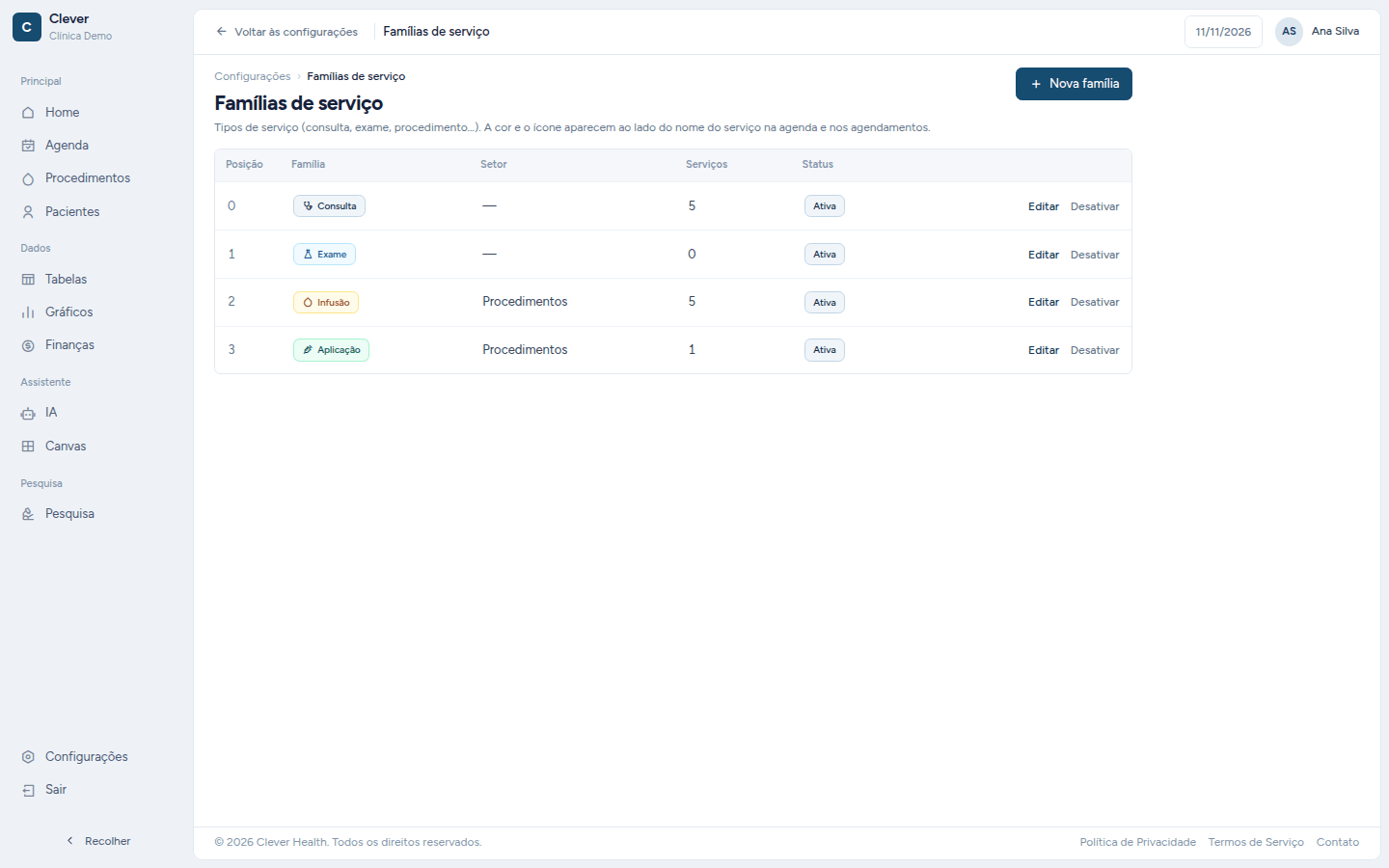
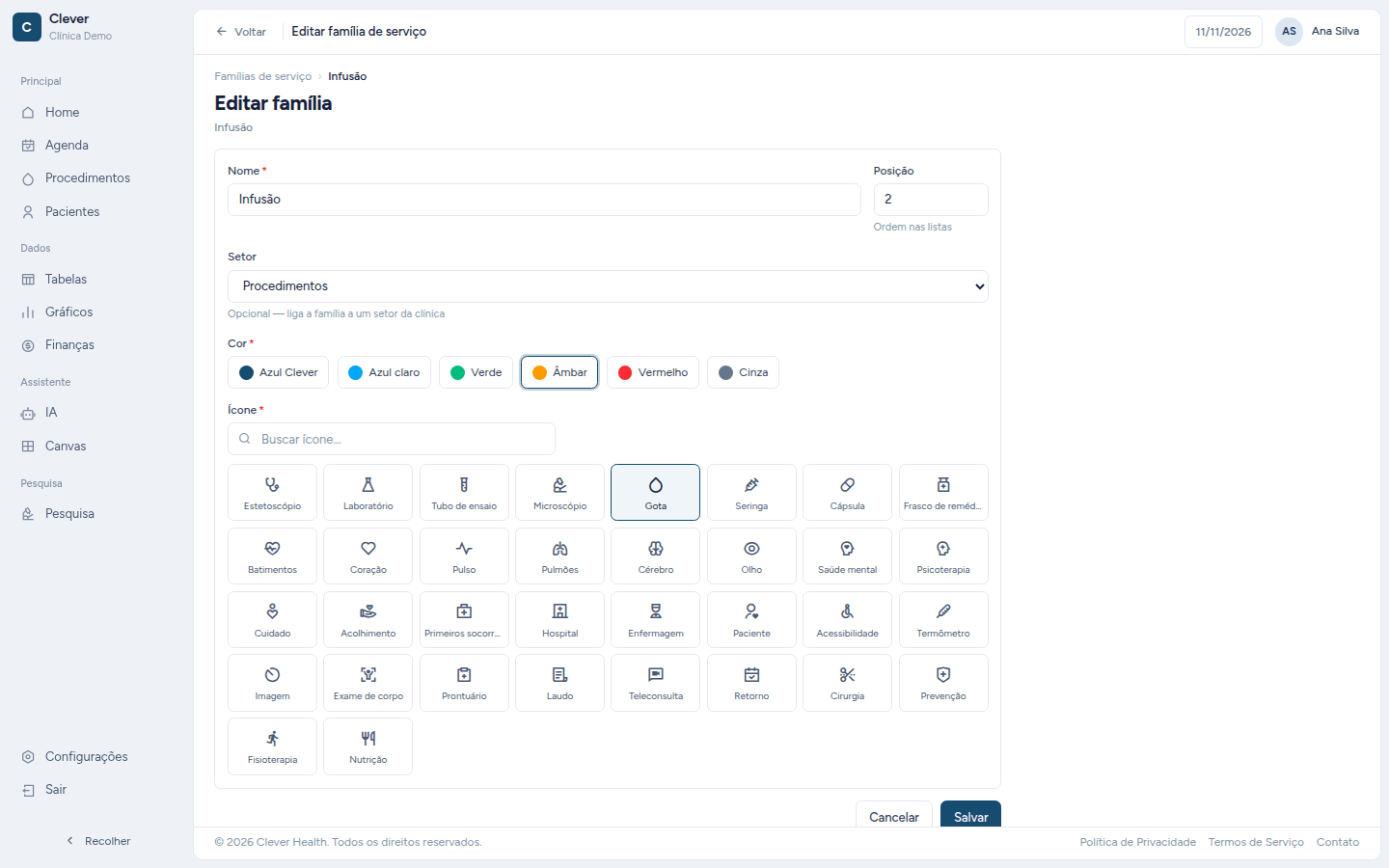
Quando o módulo entrou, os serviços com “infusão” no nome foram para Procedimento e todos os outros foram para Consulta, inclusive os exames. Confira e ajuste à mão o que ficou errado. Nenhum nome mudou.
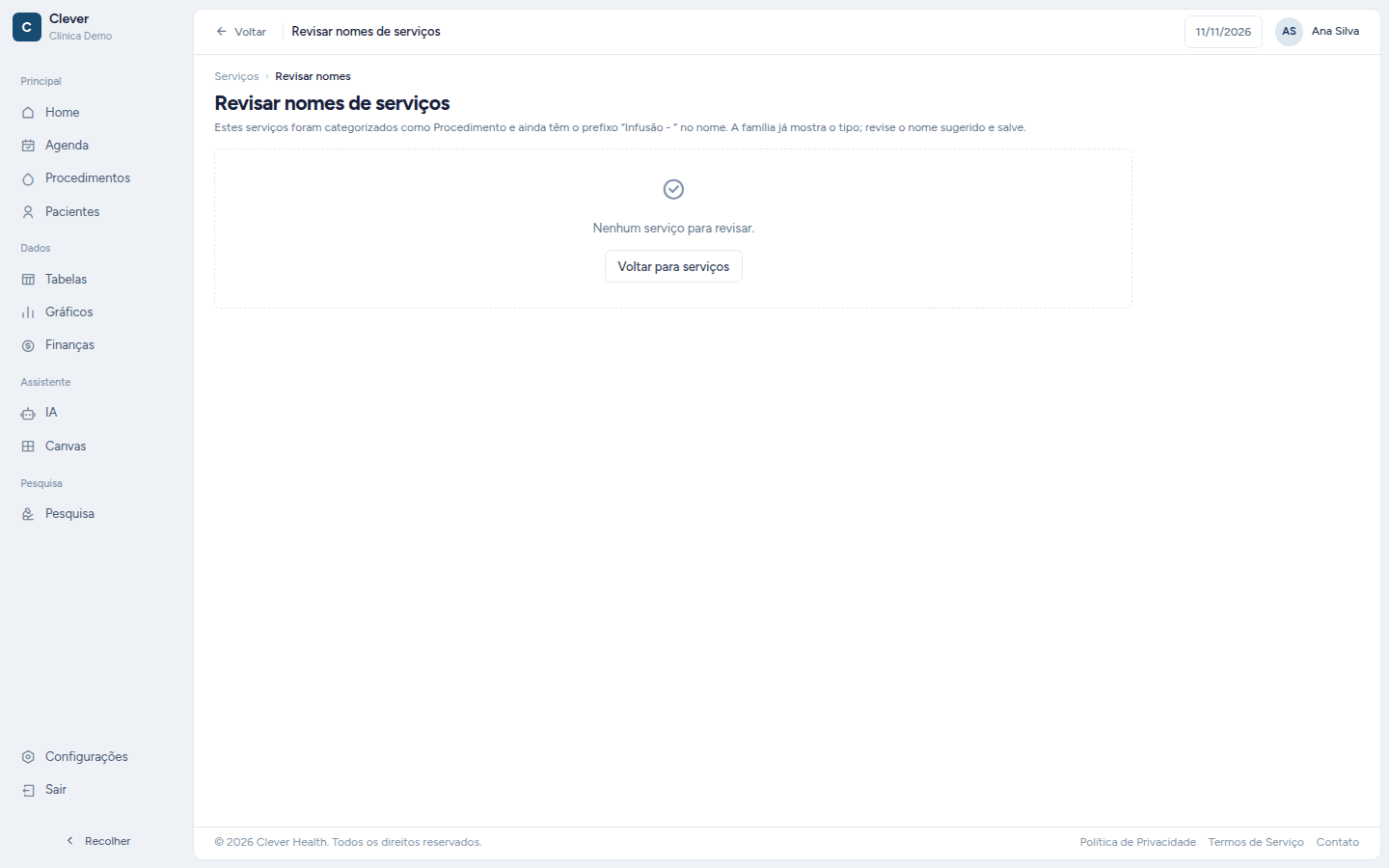
Em Serviços, cada serviço mostra o selo da família. Se ainda houver serviços com o prefixo “Infusão - ” no nome, um aviso oferece Revisar nomes: a tela tira o prefixo de vários serviços de uma vez e mostra o erro na própria linha se um nome repetir.
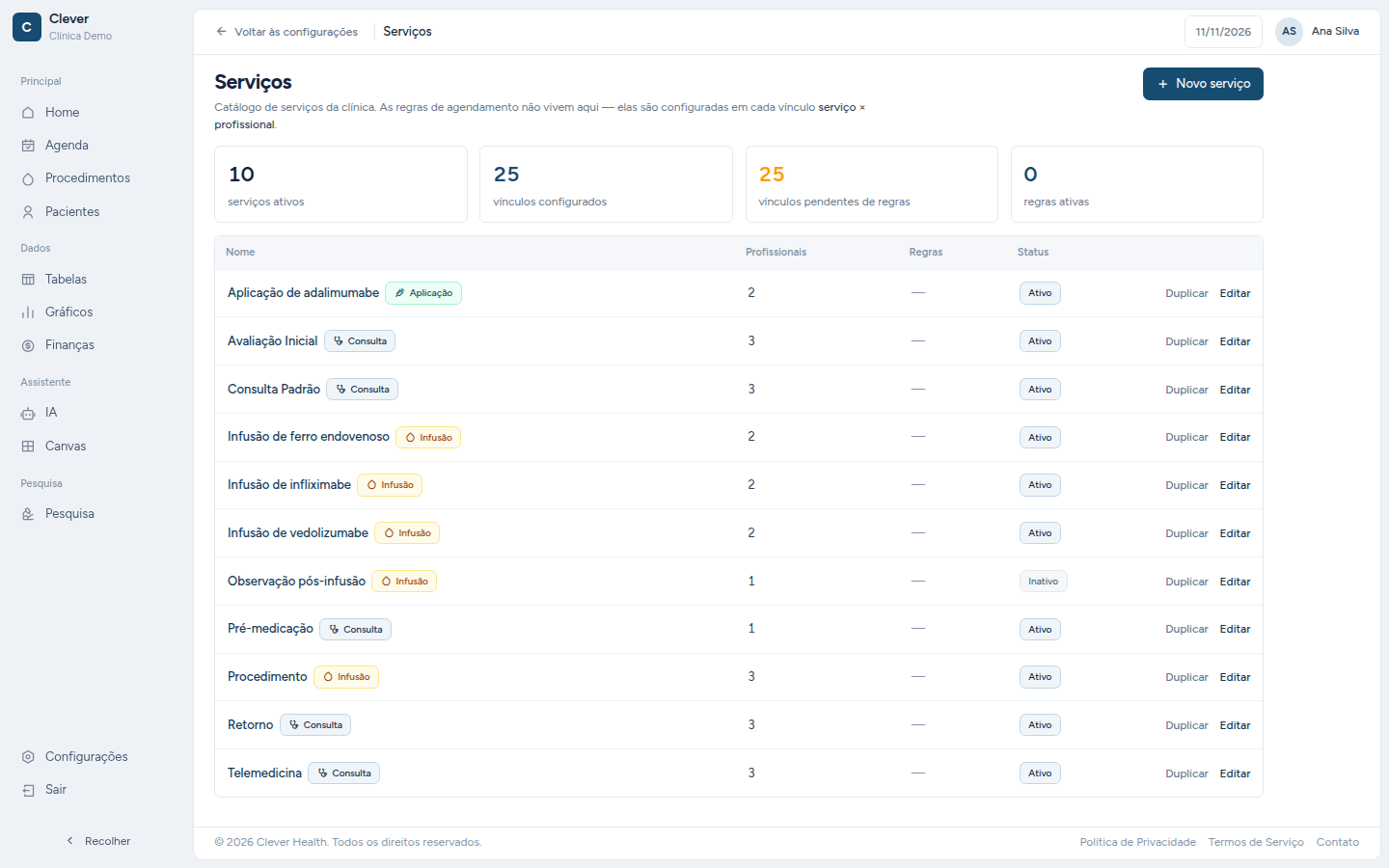
Uma família pode ser desativada e reativada. Só o admin exclui, e só quando ela não tem serviços.
2. Formulário do serviço
Seção intitulada “2. Formulário do serviço”Serviço novo exige família. Além disso, cada serviço pode ter o seu Formulário de atendimento. A infusão, por exemplo, pode ter pré-medicação, sinais vitais e intercorrências.
- Configurações › Serviços e abra o serviço.
- Em Formulário de atendimento, escolha o formulário.
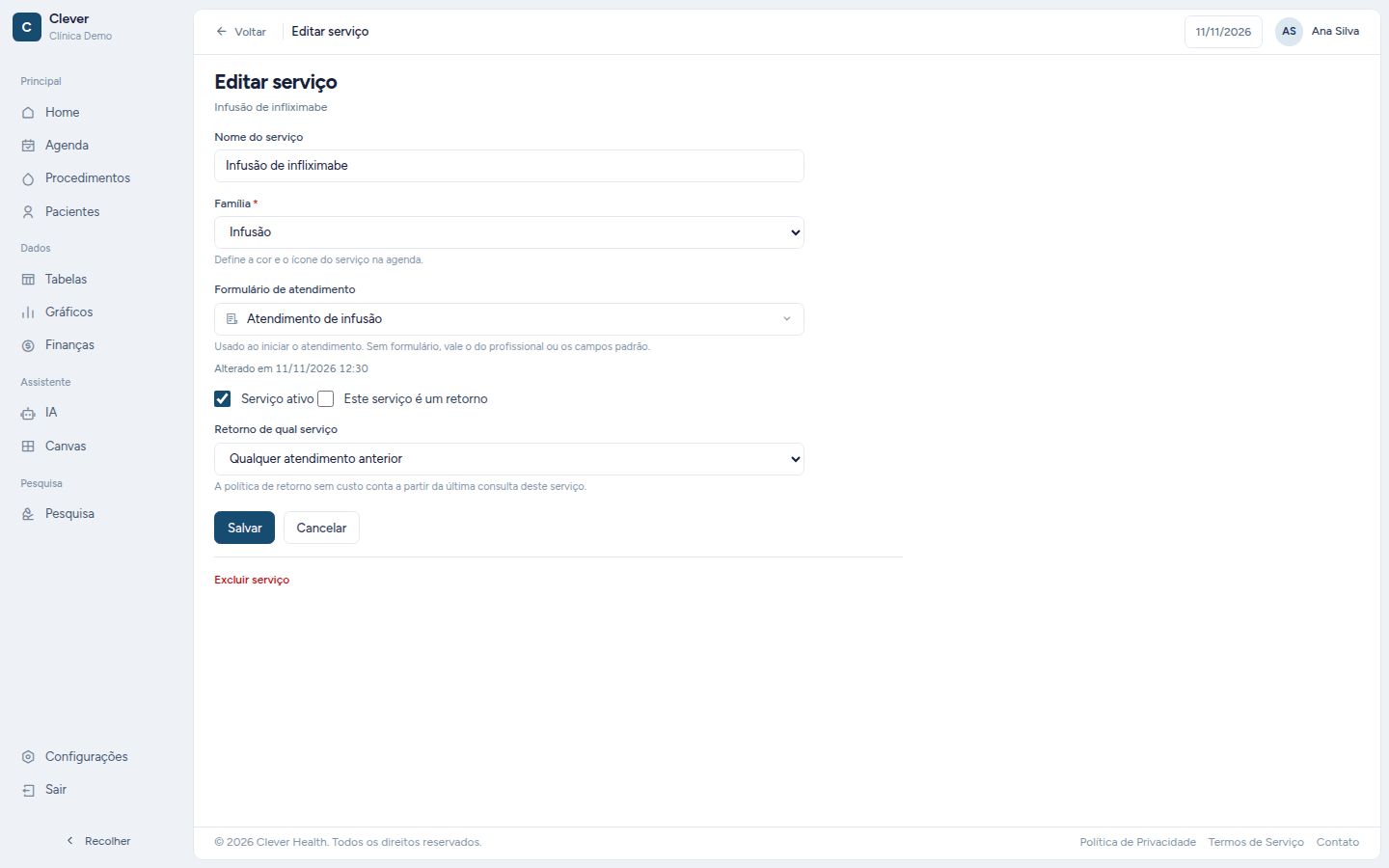
Quando o atendimento começa, o formulário fica congelado naquele atendimento. Se a clínica mudar o formulário depois, os atendimentos já iniciados continuam como foram preenchidos.
3. Recursos
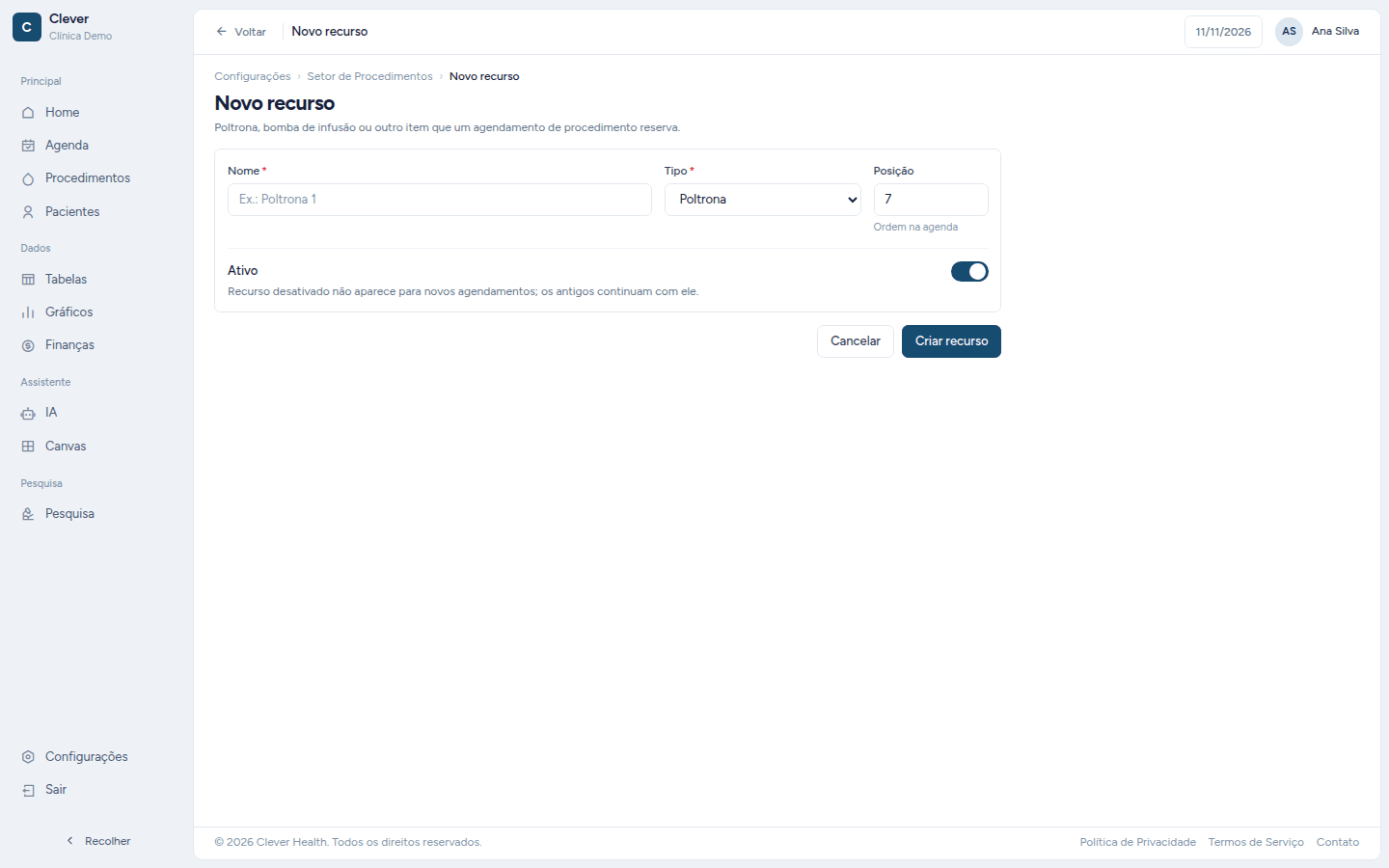
Seção intitulada “3. Recursos”Com Usa recursos reserváveis ligado no setor, o admin cadastra as poltronas, bombas de infusão, leitos e outros recursos.
- Configurações › Setor de Procedimentos › Recursos › Novo recurso.
- Informe nome, tipo (Poltrona, Bomba, Leito ou Outro), posição e se está ativo.
O passo a passo completo, com o horário do setor e o acesso ao módulo, está em Configurar o centro de procedimentos.
- O nome não se repete na clínica, sem diferenciar maiúsculas.
- O sistema não deixa dois agendamentos usarem o mesmo recurso no mesmo horário, nem quando duas pessoas salvam ao mesmo tempo. Agendamento cancelado libera o recurso.
- Recurso com agendamento futuro não pode ser desativado. O sistema mostra quais são.
4. Médicos solicitantes externos
Seção intitulada “4. Médicos solicitantes externos”Para quem pede o procedimento mas não trabalha na clínica.
- Configurações › Médicos solicitantes externos › Novo médico.
- Informe nome, CRM, UF e, se quiser, especialidade, telefone, e-mail e observações.
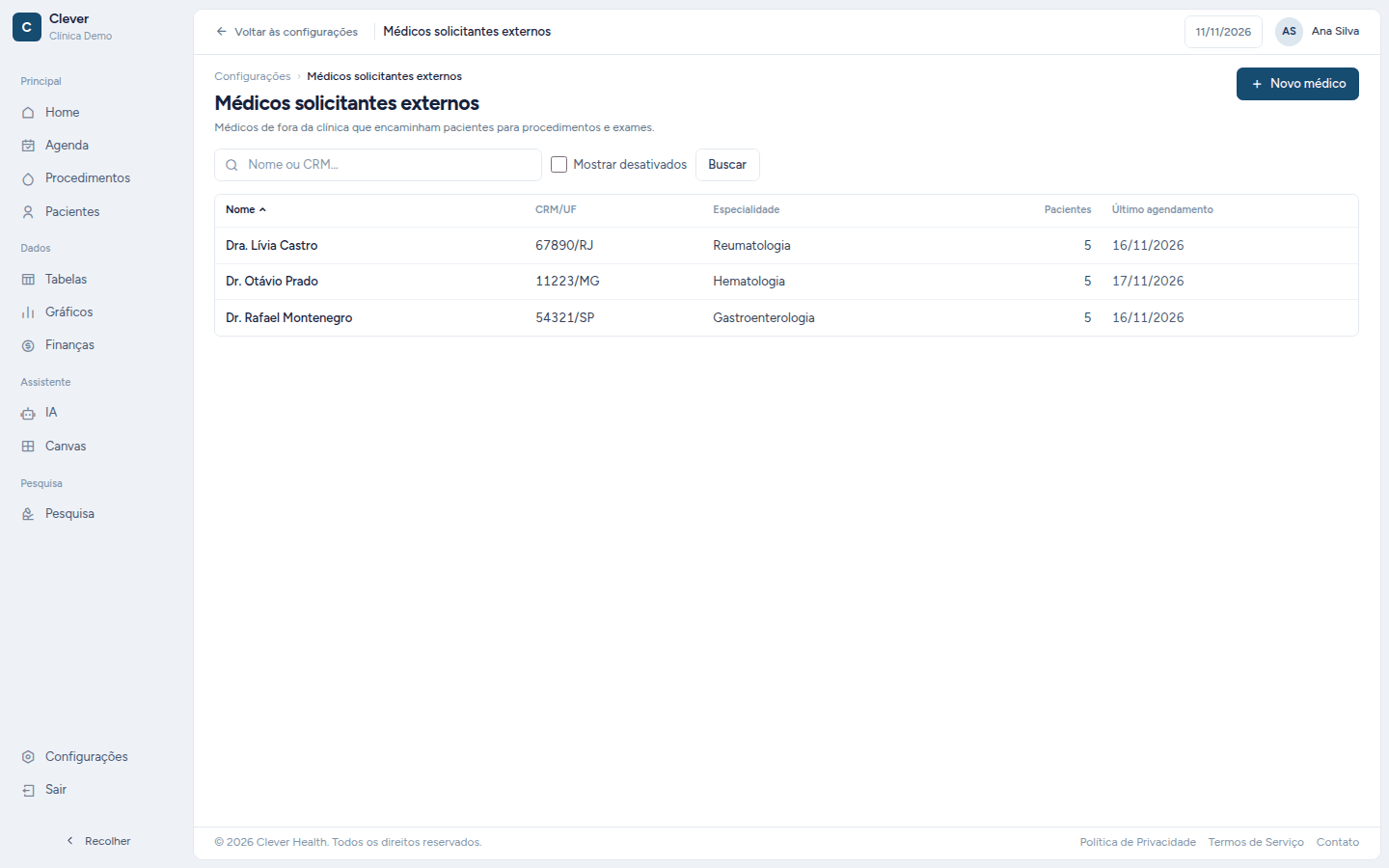
A ficha do médico mostra os pacientes que ele encaminhou e os agendamentos ligados a ele.
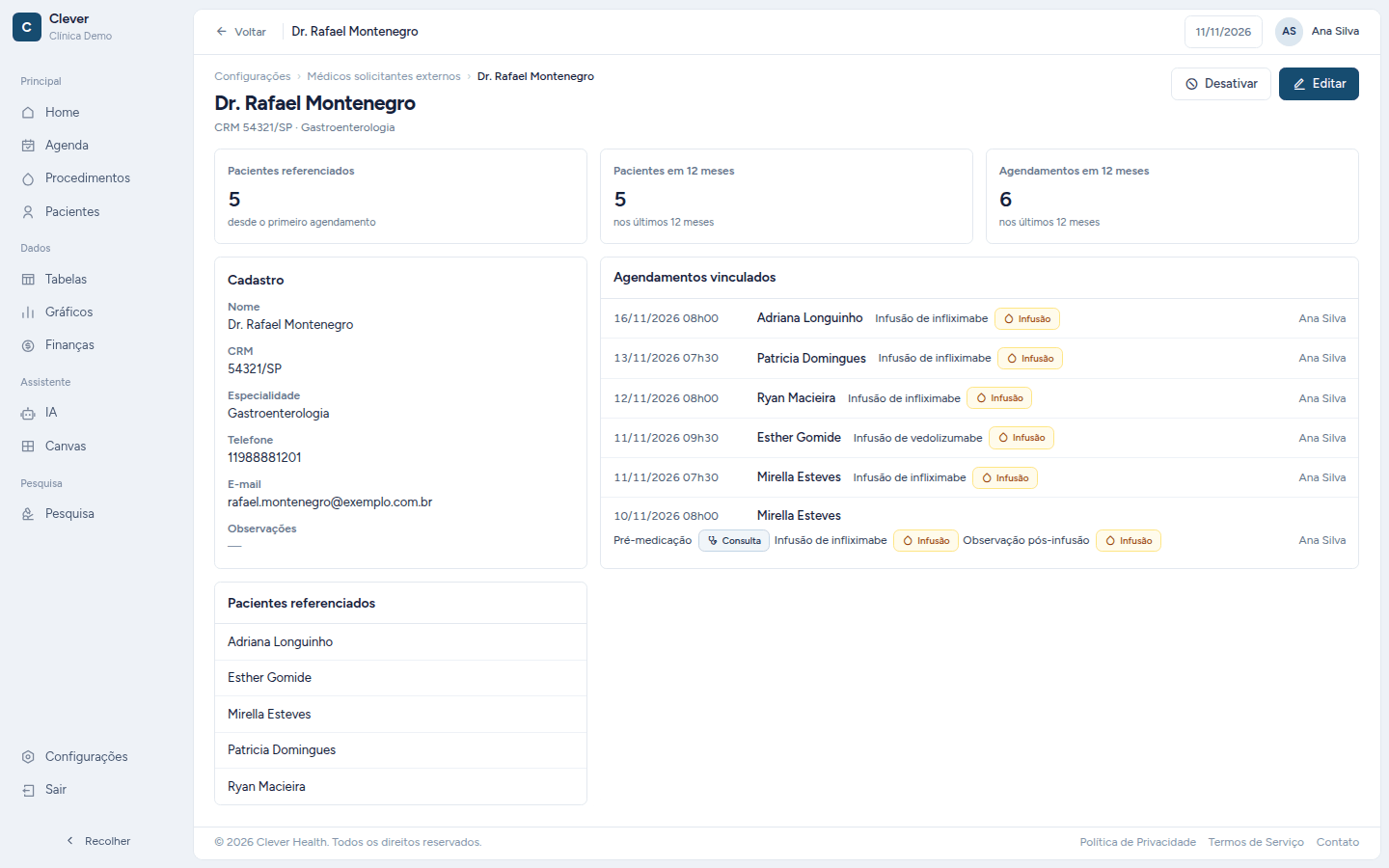
A lista e a edição são do admin e de quem gerencia a agenda, mas qualquer pessoa que agenda pode cadastrar um médico novo pelo próprio agendamento (passo 5). O CRM aceita só números, de 1 a 10 dígitos. A UF precisa ser válida. O mesmo CRM e UF não se repetem na clínica. Médico ligado a agendamentos não pode ser excluído.
5. Agendar
Seção intitulada “5. Agendar”O formulário é o mesmo para a secretária e para o médico.
Vários serviços no mesmo agendamento
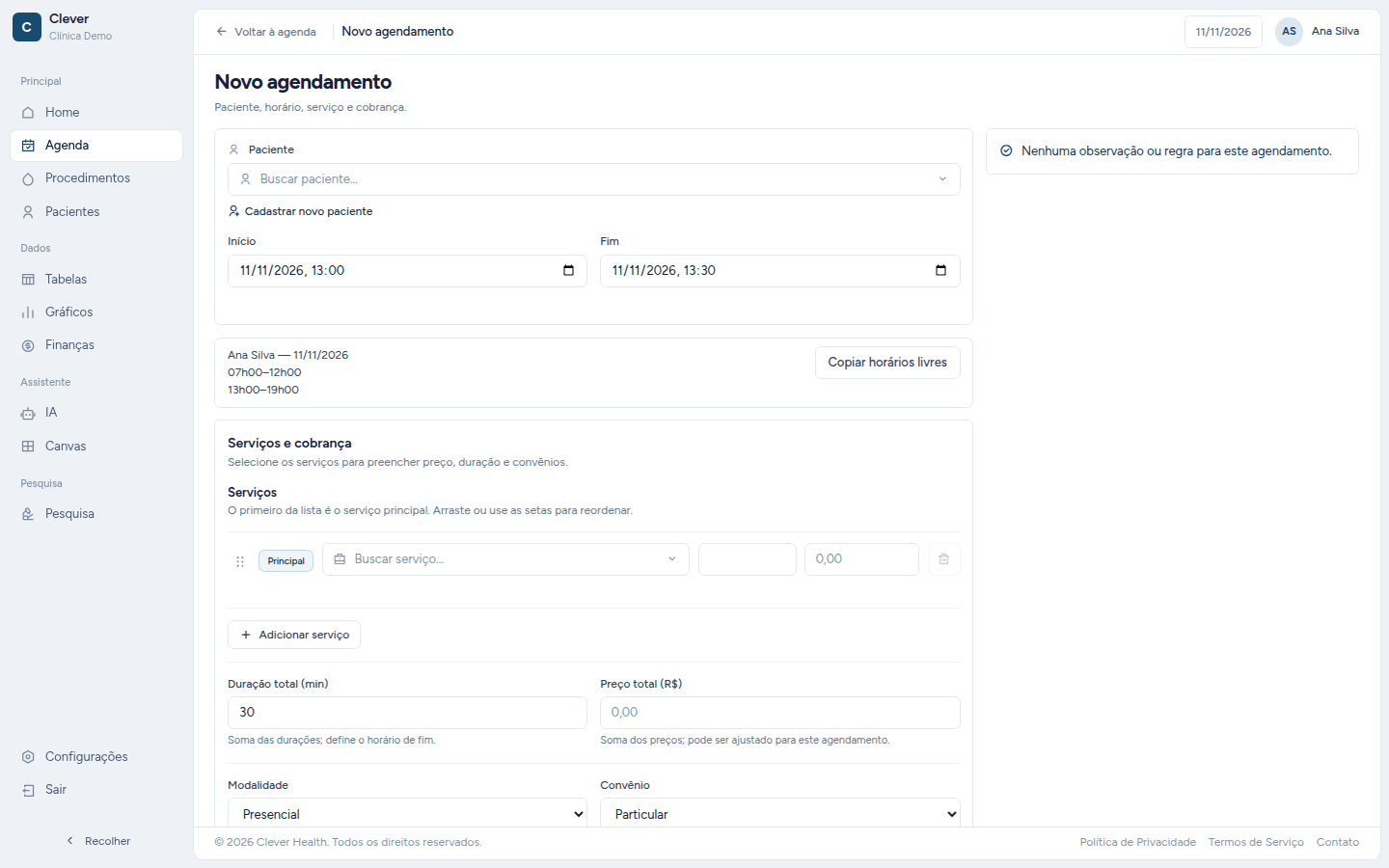
Seção intitulada “Vários serviços no mesmo agendamento”- Em Serviços e cobrança, adicione os serviços na ordem do atendimento. Por exemplo: pré-medicação, infusão e observação pós-infusão.
- O primeiro da lista é o Principal. Para reordenar, arraste pela alça no computador ou use as setas no celular.
- A duração e o preço total são somados. O pagamento é calculado sobre o total.
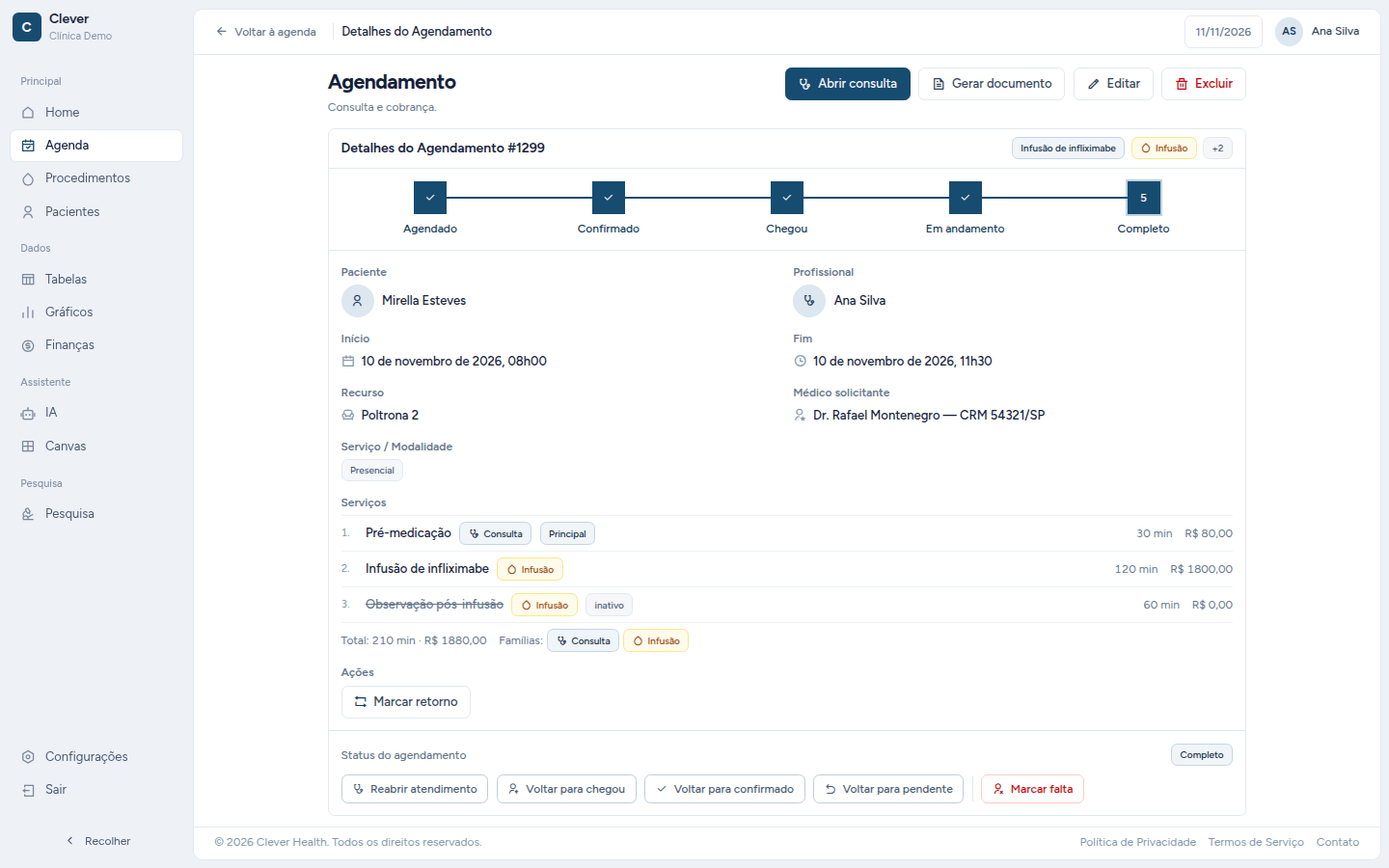
- Na agenda, o card mostra o serviço principal e “+N” quando há outros.
- Serviço desativado aparece riscado, com uma etiqueta.
- Se a duração for mudada à mão, a edição avisa Duração manual.
Recurso e médico solicitante
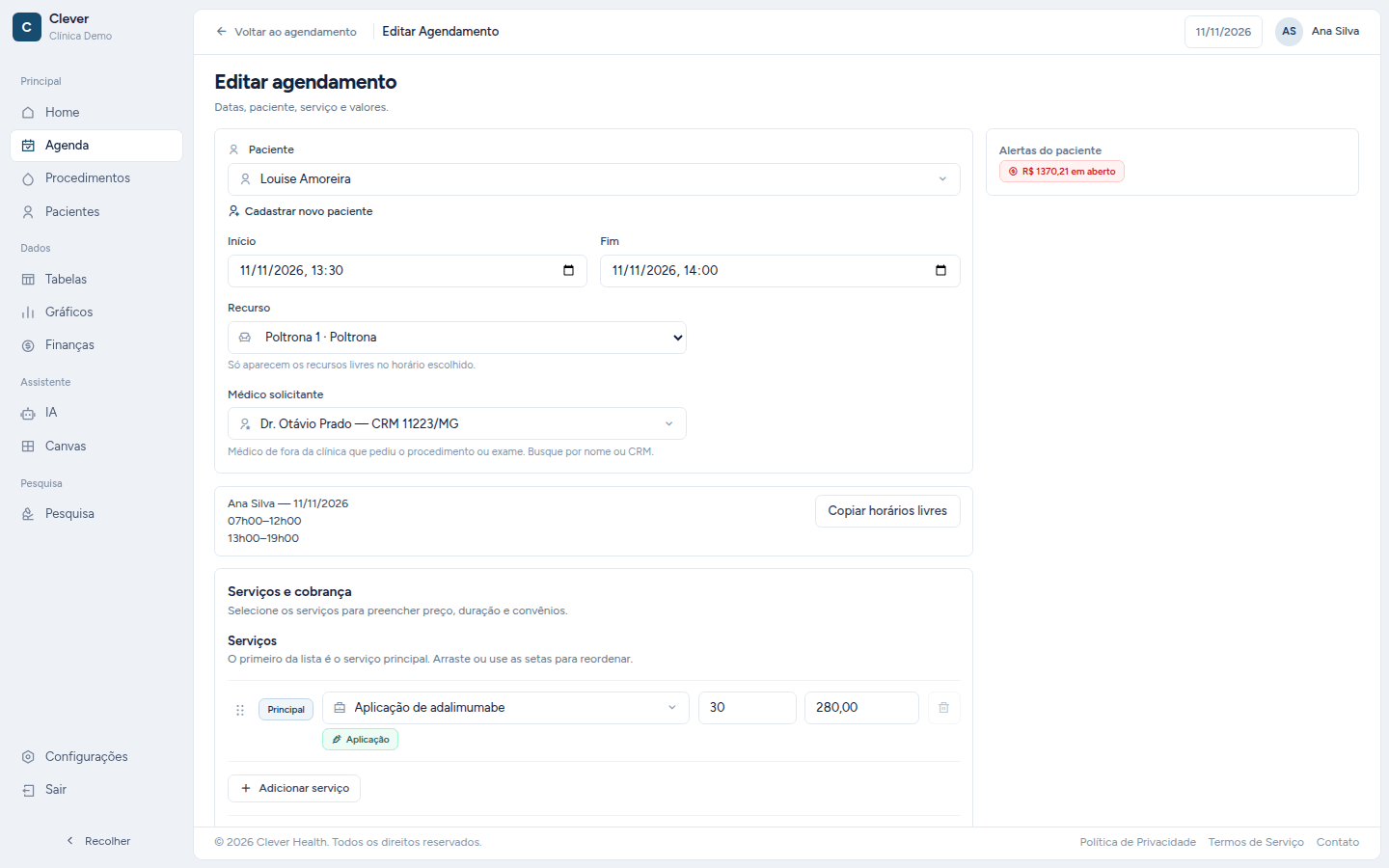
Seção intitulada “Recurso e médico solicitante”- Recurso: mostra só os recursos livres no horário escolhido.
- Médico solicitante: busque pelo nome ou CRM. Se ele não estiver cadastrado, cadastre na hora, numa janela, sem sair do agendamento.
Paciente novo
Seção intitulada “Paciente novo”- Clique em Cadastrar novo paciente, abaixo do campo Paciente.
- Na janela Novo paciente, preencha Nome completo e Data de nascimento. CPF, Telefone e E-mail são opcionais.
- Clique em Cadastrar e selecionar. O paciente volta já selecionado no agendamento.
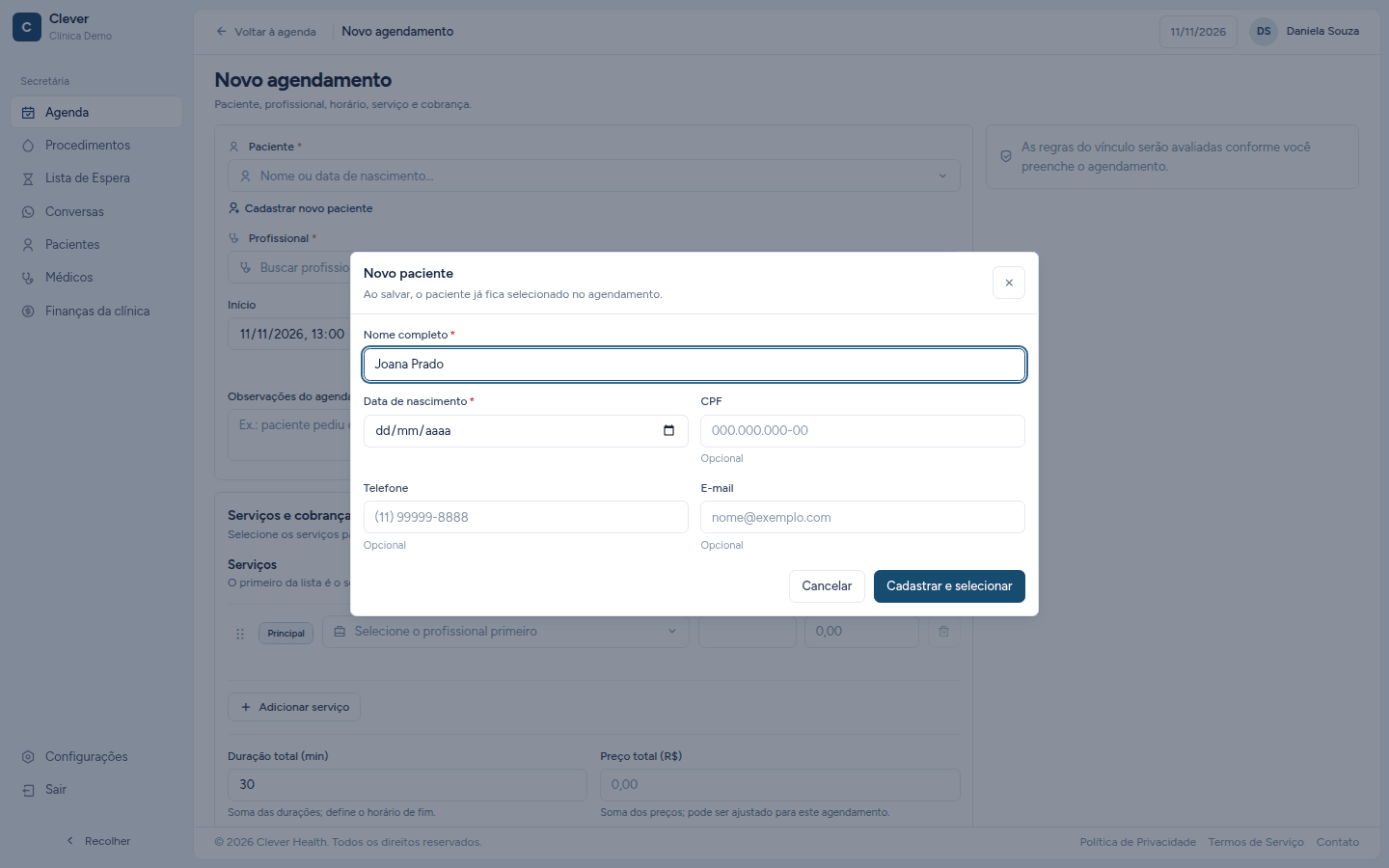
Se você fechar a janela com dados preenchidos, o sistema pergunta Descartar dados do paciente?. Quem depois abre o cadastro completo encontra nome, CPF, nascimento e telefone já preenchidos.
O CPF é conferido pelo dígito verificador e aparece como 000.000.000-00. O telefone é guardado com +55 e DDD. O erro aparece embaixo do próprio campo.
6. Agendas
Seção intitulada “6. Agendas”As agendas do médico e da secretária têm uma linha de chips de família: Consulta, Exame, Procedimento e Sem família.
- Marque uma ou várias. A agenda mostra a soma das famílias marcadas.
- Todas limpa a seleção.
- O filtro vale nas visões dia, semana e mês e continua marcado ao recarregar a página.
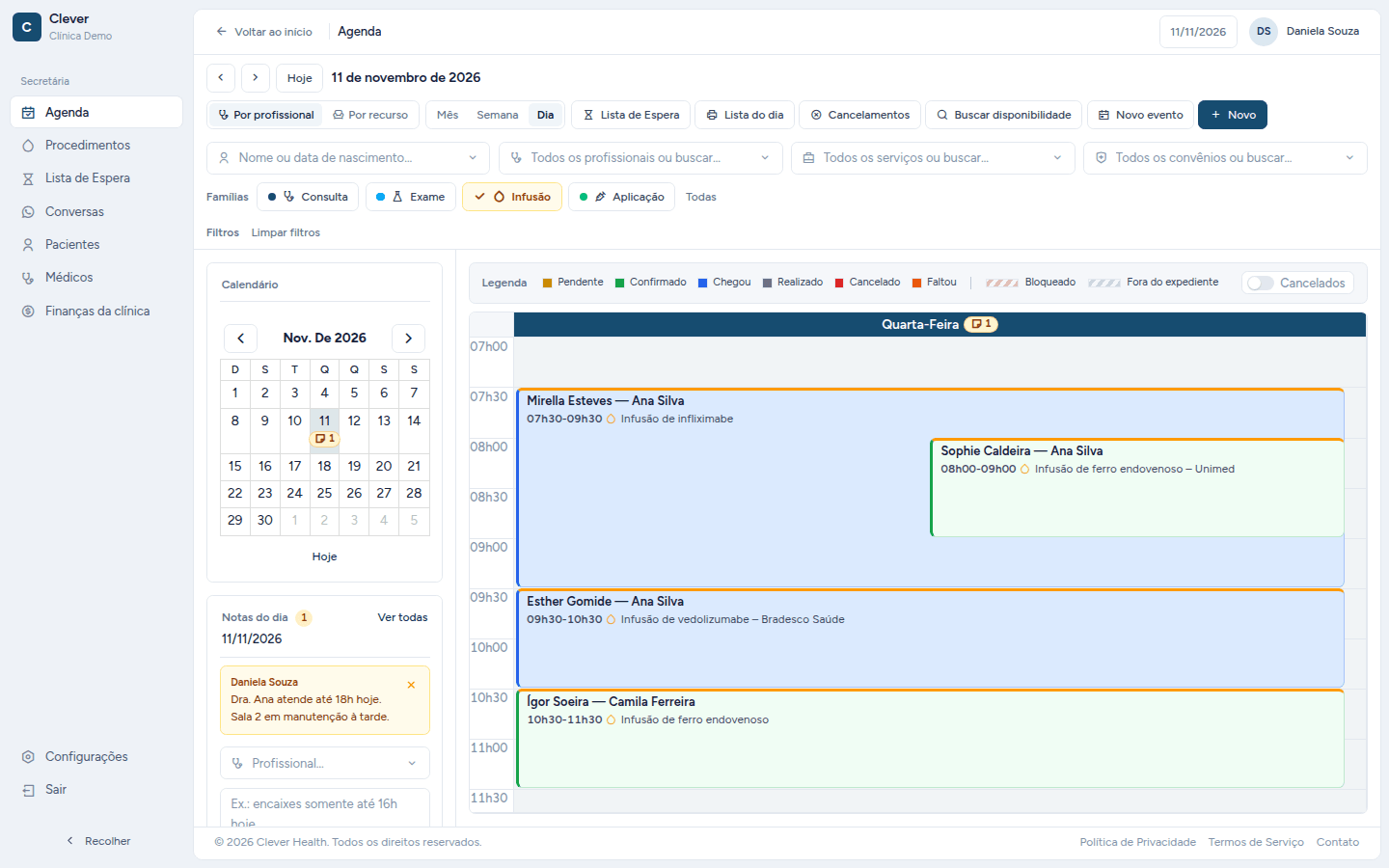
Cada card ganhou uma borda superior com a cor da família e o ícone dela. A borda lateral continua mostrando o status (pendente, confirmado…).
Na agenda da secretária, Por profissional / Por recurso alterna para uma coluna por recurso.
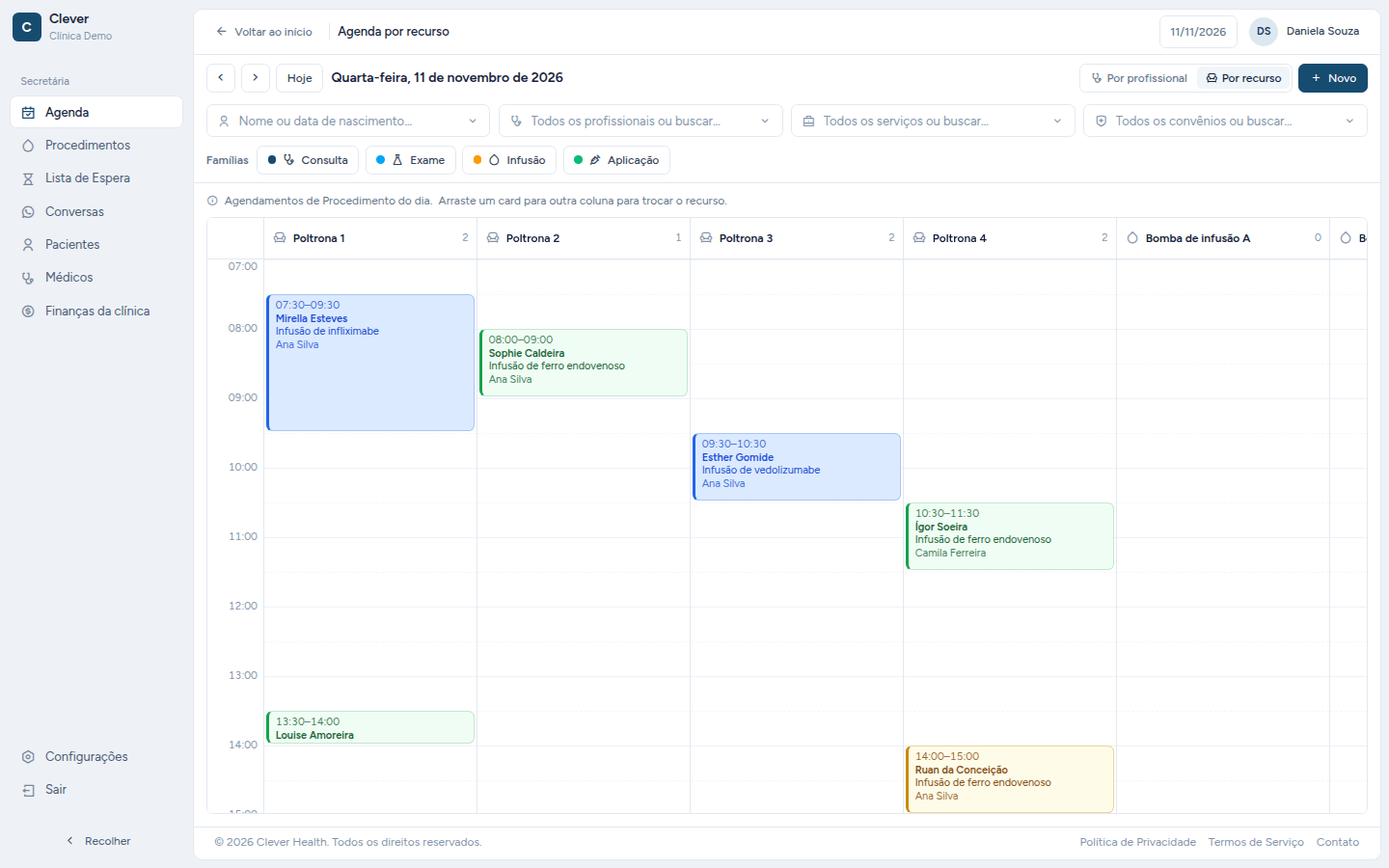
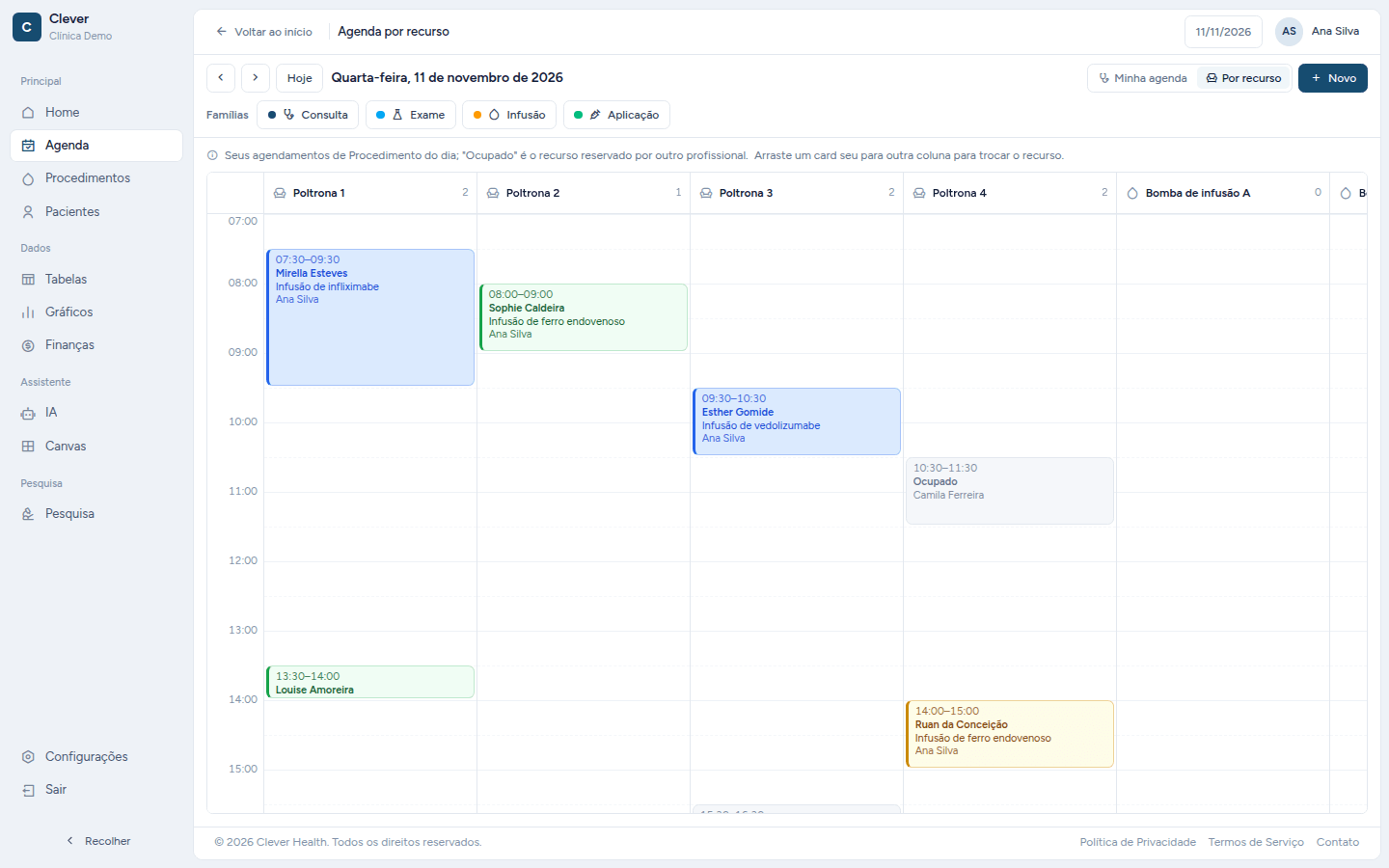
O médico também tem a visão por recurso: na Agenda, clique em Por recurso. Ela mostra os procedimentos dele no dia, uma coluna por poltrona ou bomba. O que outros profissionais reservaram aparece como Ocupado, com o nome do colega, sem os dados do paciente. Para trocar a poltrona de um agendamento seu, arraste o card para outra coluna.
7. Página do módulo
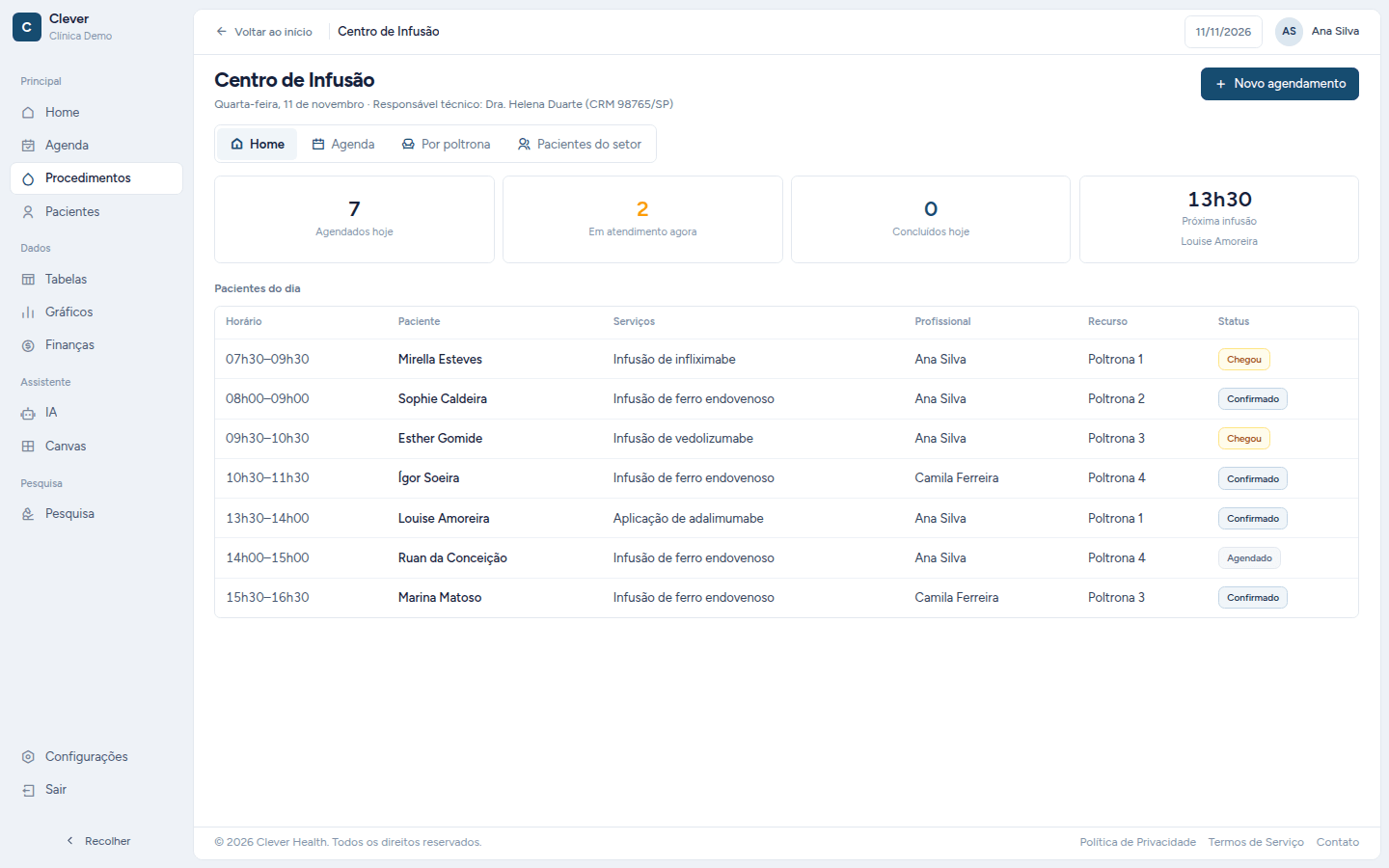
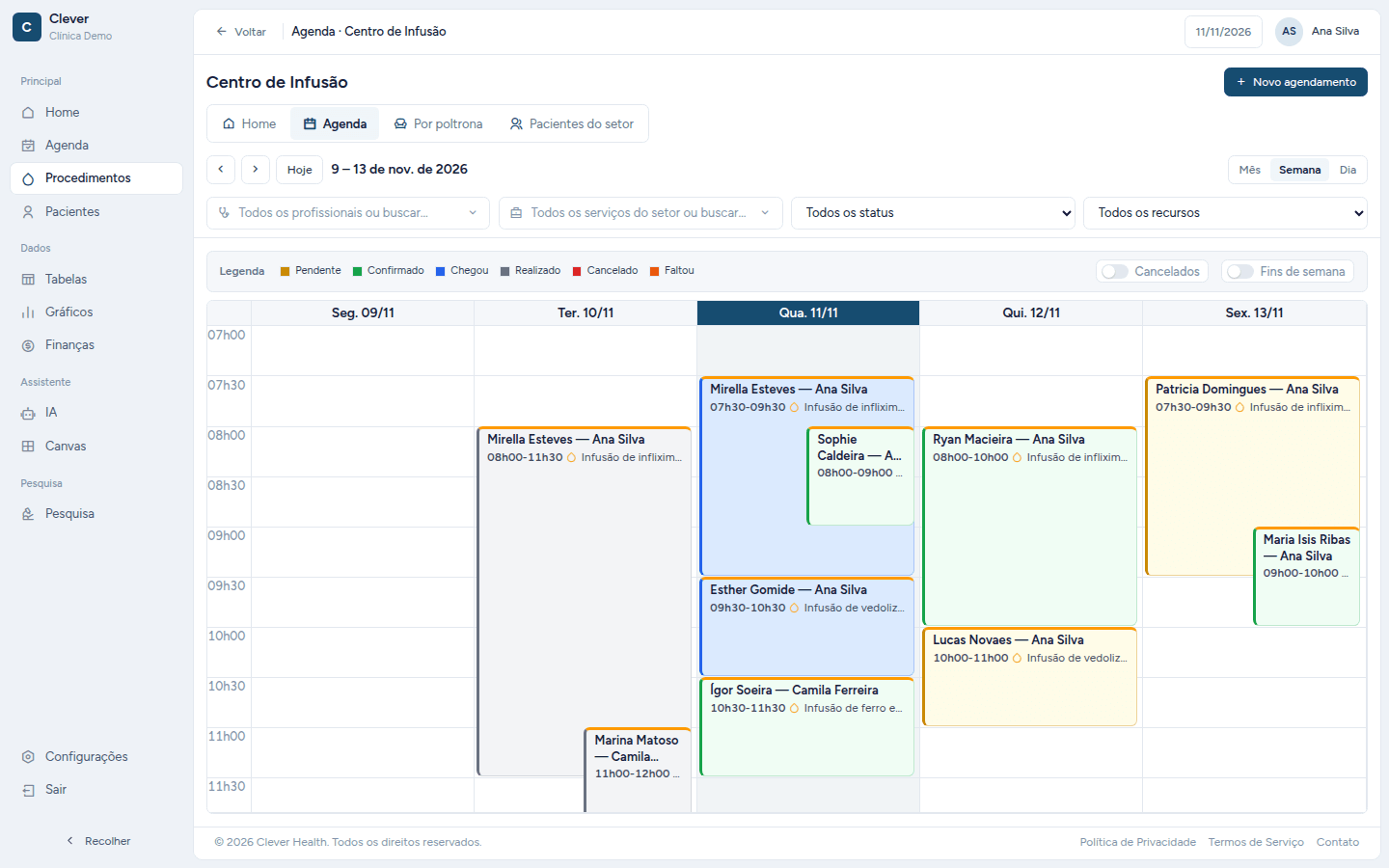
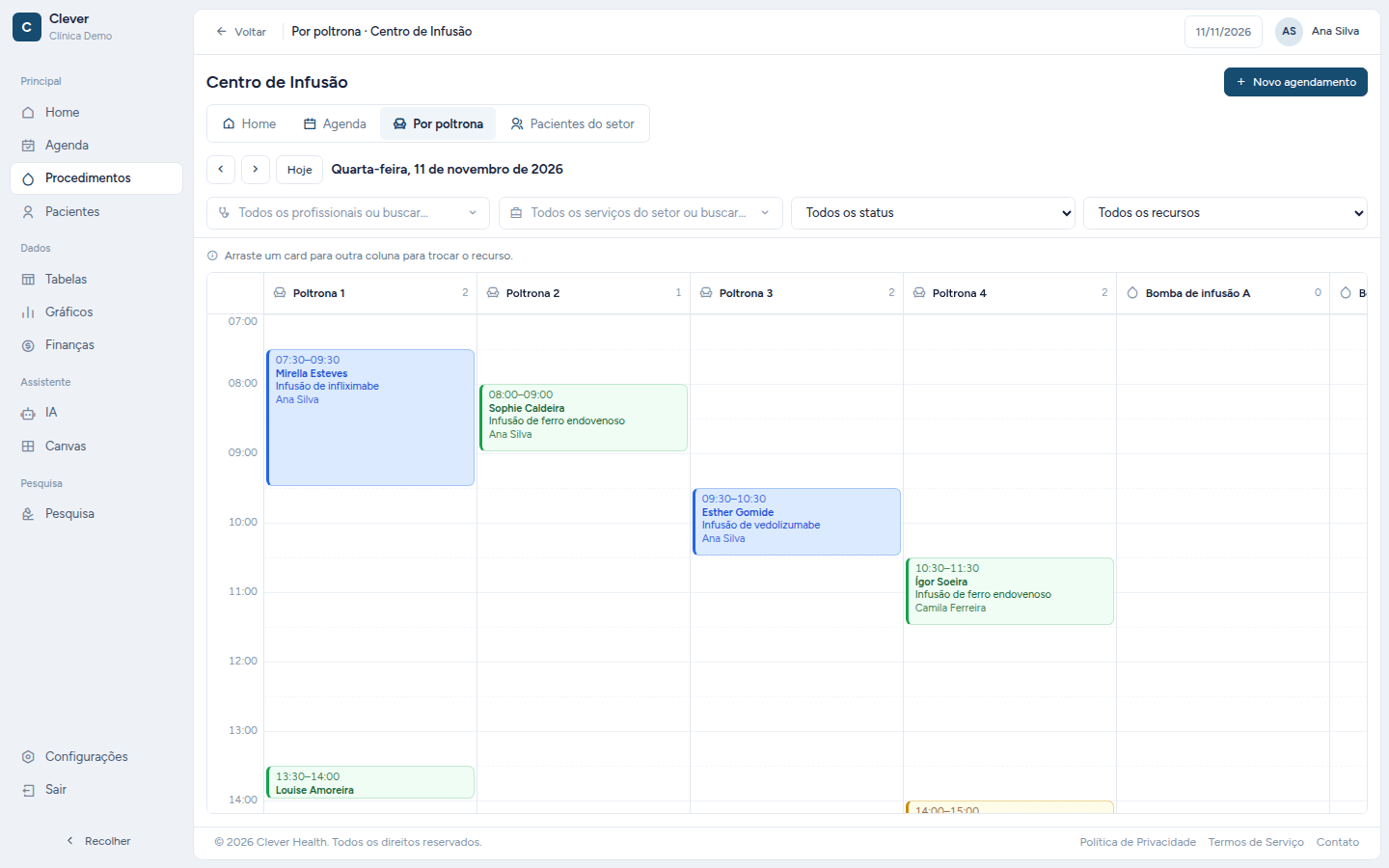
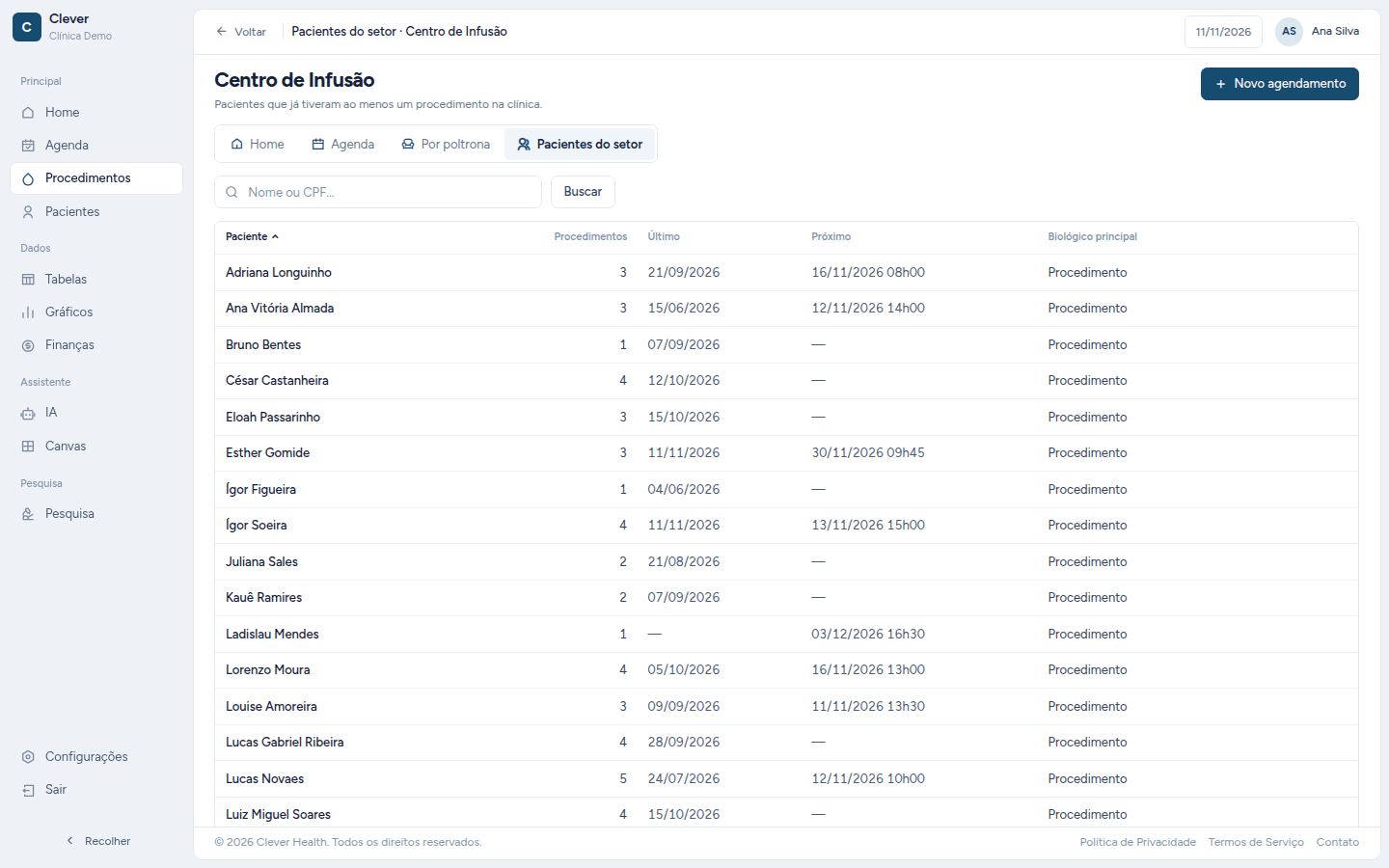
Seção intitulada “7. Página do módulo”Menu › Procedimentos. A página tem quatro abas.
Home: o dia do setor, com agendados hoje, em atendimento agora, concluídos hoje, a próxima infusão e a lista do dia com poltrona e status.
Agenda: só os procedimentos. Arraste um card para reagendar.
Por poltrona: o dia agrupado por recurso. No celular, vira uma lista.
Pacientes do setor: quantos procedimentos cada paciente fez, o último, o próximo e o médico solicitante. Quem só passou por consulta não aparece.
8. Atender
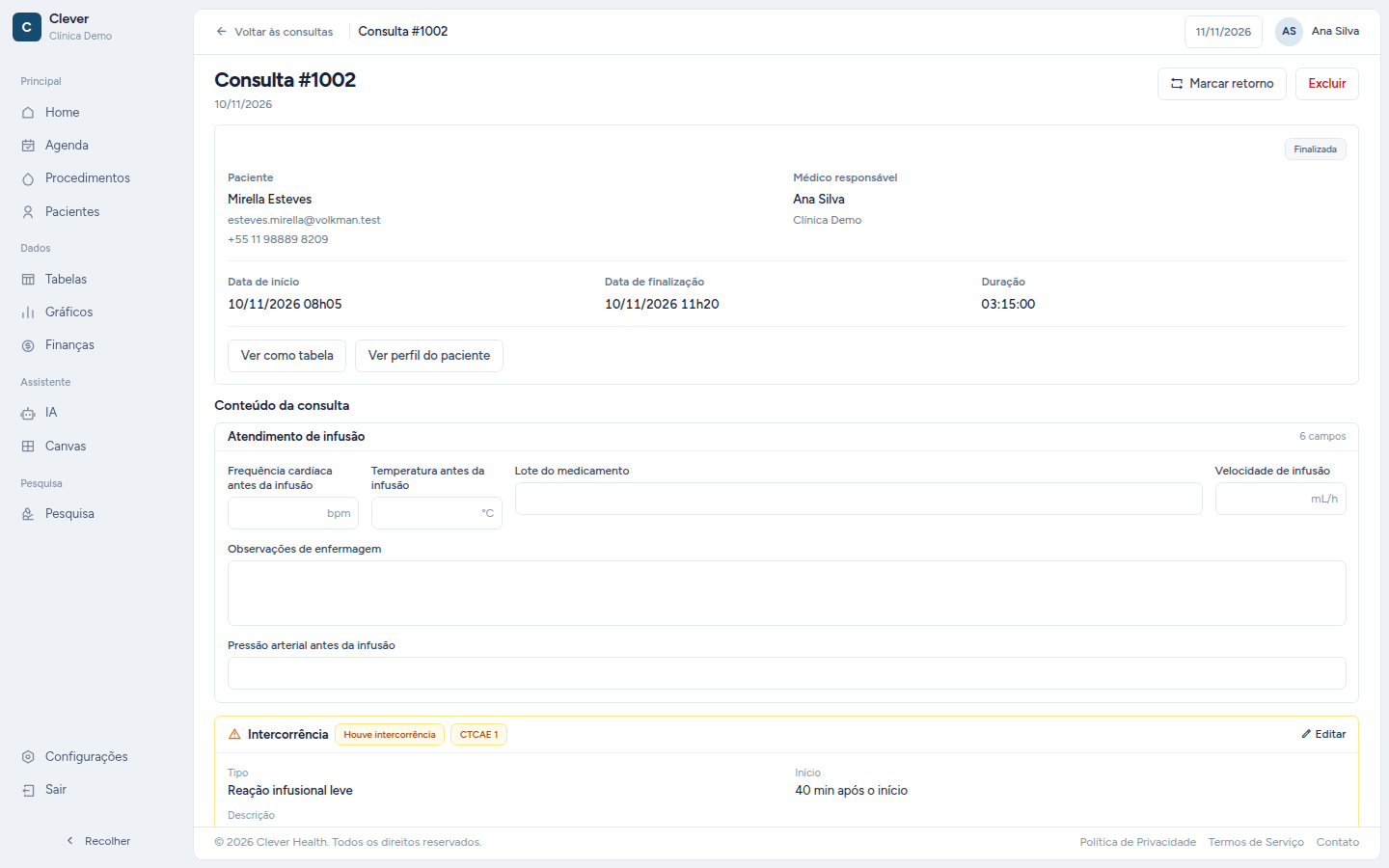
Seção intitulada “8. Atender”Inicie o atendimento como de costume (veja Realizar atendimento). O formulário do serviço aparece em seções.
Intercorrência
Seção intitulada “Intercorrência”Todo atendimento da família Procedimento tem a seção Intercorrência. Se houve:
- Ligue Houve intercorrência?.
- Escolha o tipo (11 opções), descreva e informe quantos minutos depois do início aconteceu.
- Registre a conduta, o grau CTCAE (de 1 a 5), se a infusão foi suspensa e reiniciada e a medicação usada.
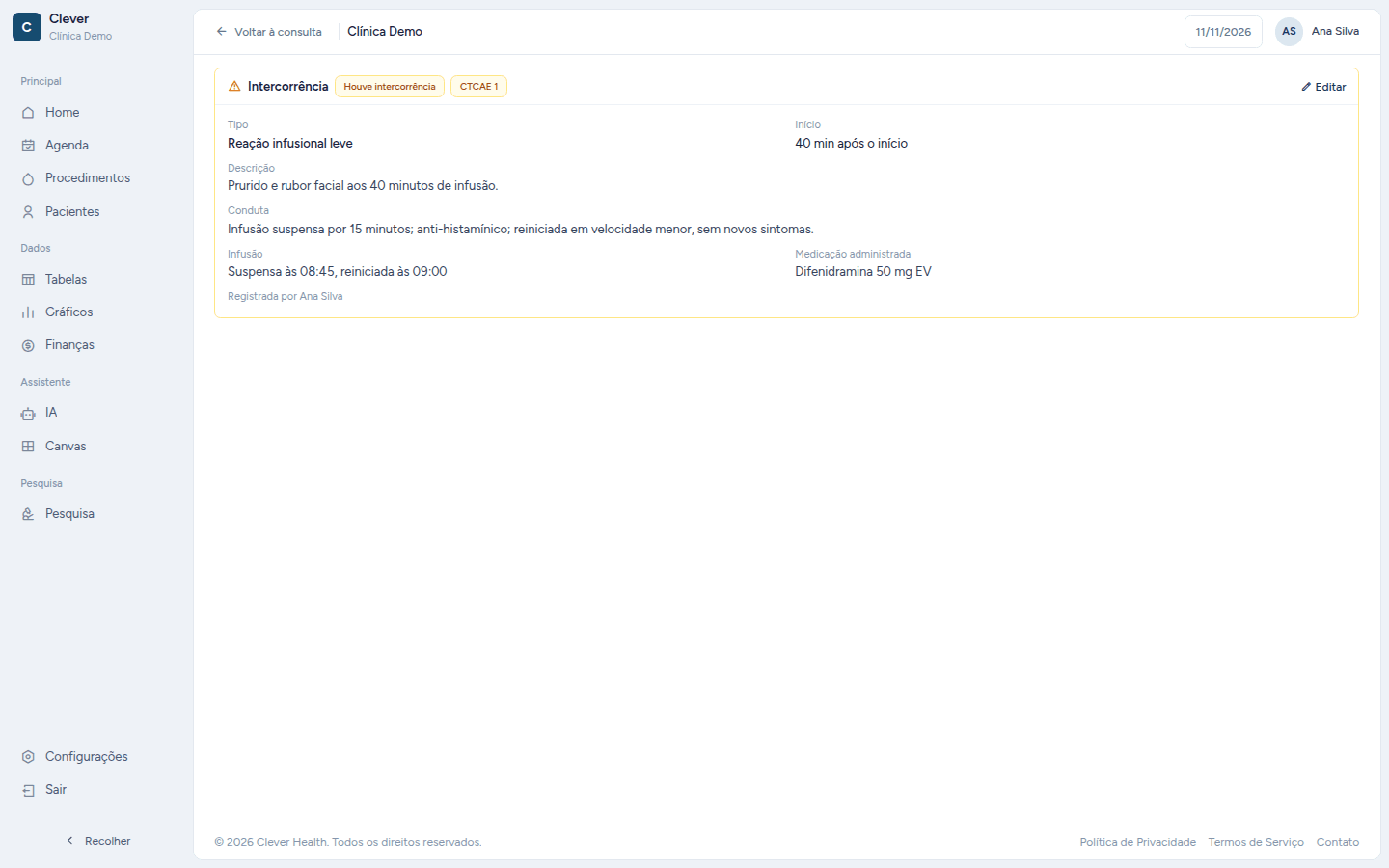
Ao salvar, a intercorrência vira um evento cardiovascular do paciente (reação infusional), um por atendimento. Se você desligar o switch depois, o evento é retirado. Consultas e exames não têm essa seção.
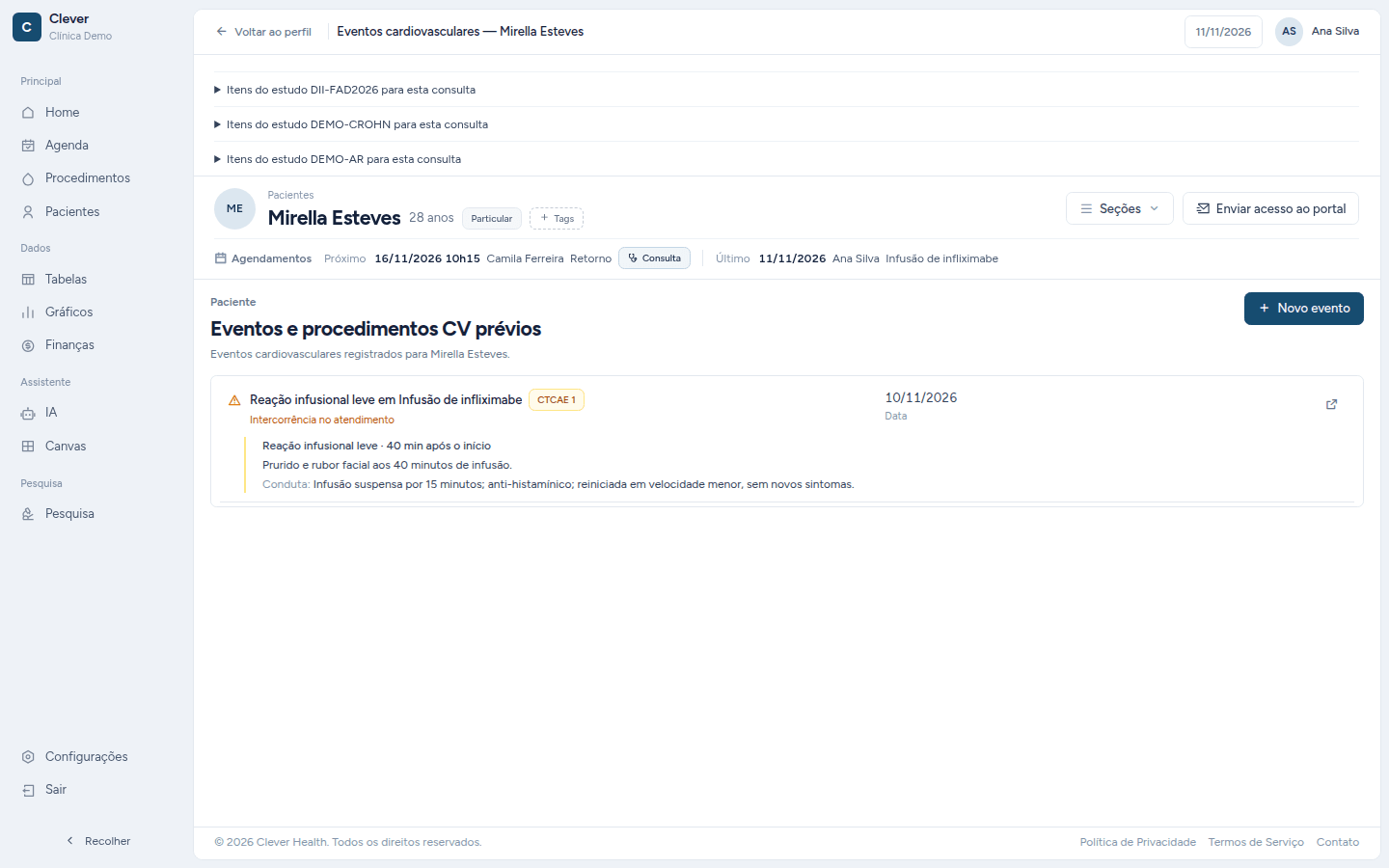
O evento criado pela intercorrência não se edita na aba Eventos CV. Use Abrir atendimento para corrigir. Os eventos manuais continuam com editar e excluir.
9. Ficha do paciente
Seção intitulada “9. Ficha do paciente”Bloco Agendamentos
Seção intitulada “Bloco Agendamentos”O topo da ficha mostra o próximo agendamento, com a família, e o último.

Aba Agendamentos
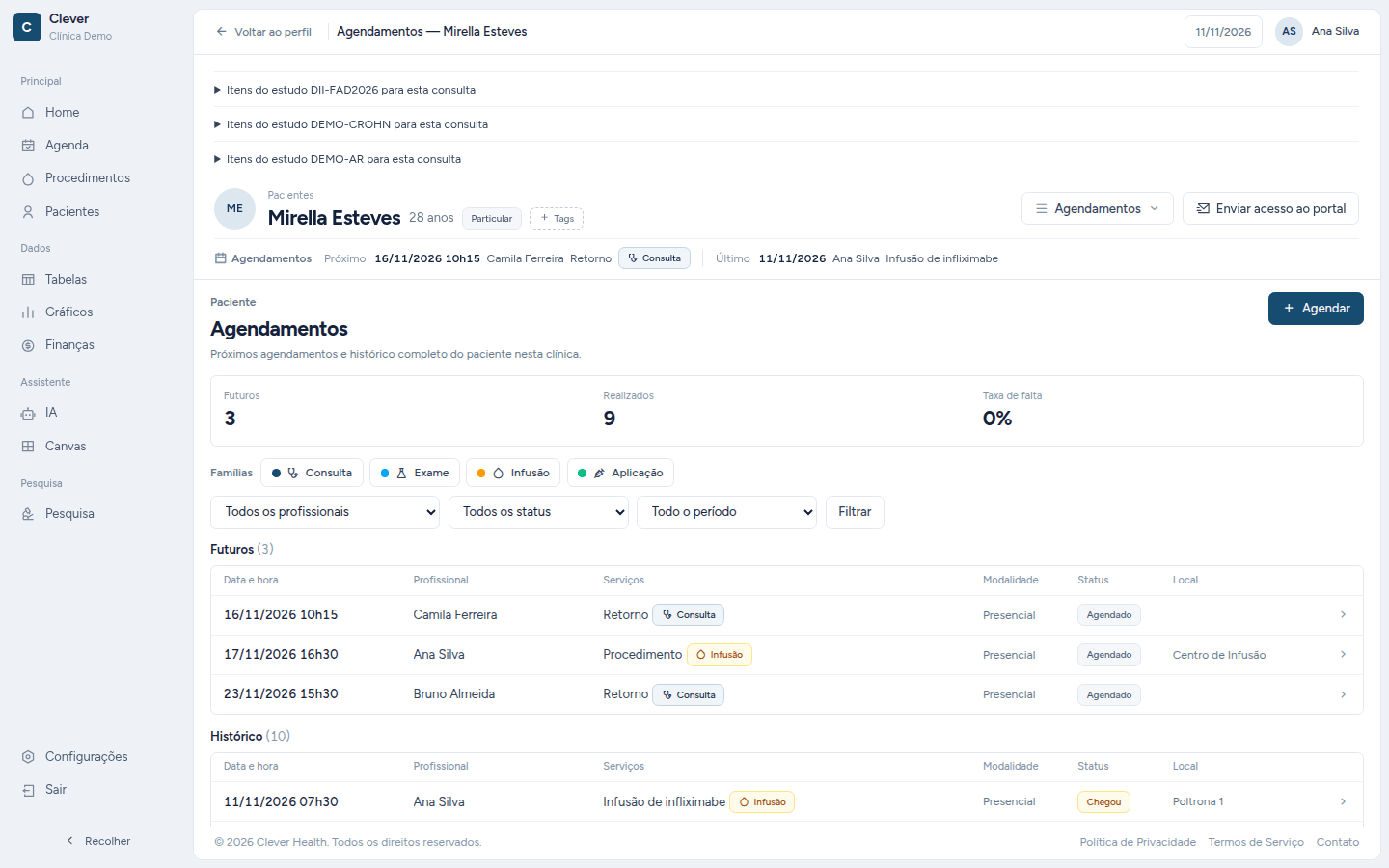
Seção intitulada “Aba Agendamentos”Futuros e Histórico, com contadores (futuros, realizados e taxa de falta) e filtros por família, profissional, status e período. O histórico carrega de 20 em 20 ao rolar.
Aba Procedimentos
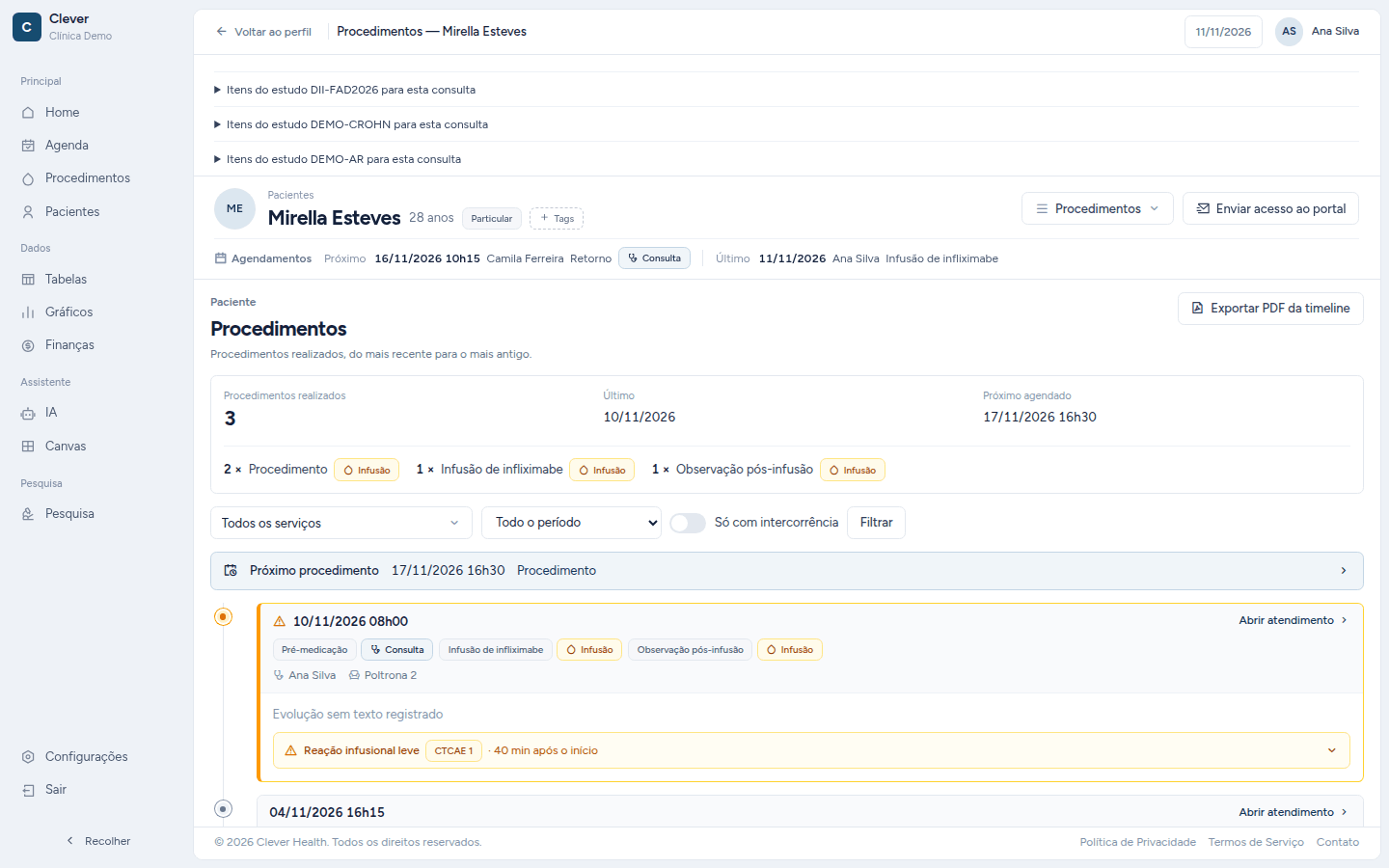
Seção intitulada “Aba Procedimentos”Só os procedimentos concluídos do setor, do mais recente ao mais antigo, com as intercorrências. Tem resumo, o próximo procedimento agendado, filtros (inclusive só com intercorrência) e Exportar PDF da timeline. Aparece com o setor ligado ou quando o paciente já tem procedimentos concluídos.
Aba Documentos
Seção intitulada “Aba Documentos”Para documentos que chegam de fora: prescrição externa, laudo externo, TCLE, declaração, encaminhamento e outros.
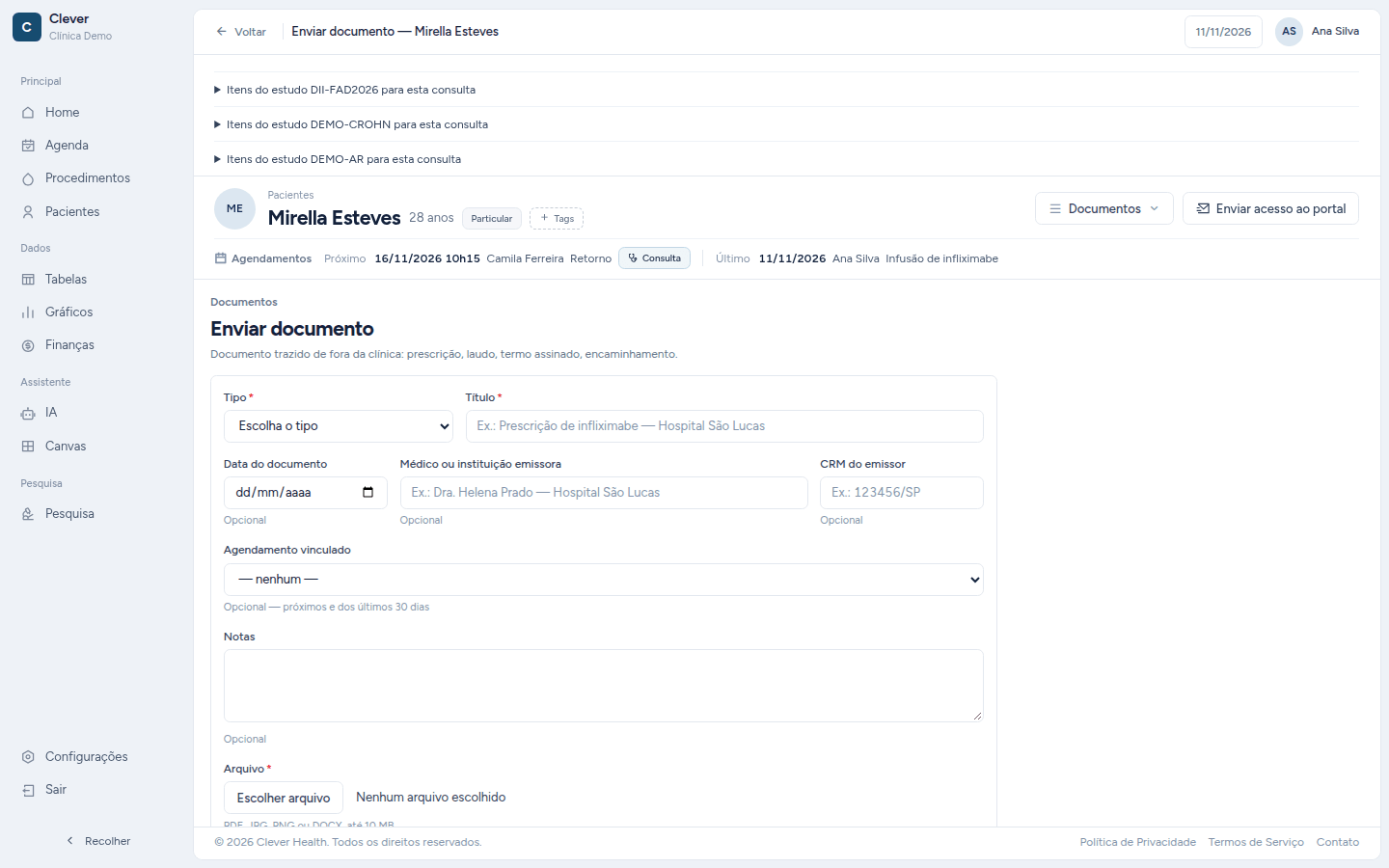
- Enviar documento.
- Escolha o tipo, dê um título e, se quiser, informe data, emissor, CRM do emissor, agendamento vinculado e notas.
- Anexe o arquivo: PDF, JPG, PNG ou DOCX, até 10 MB.
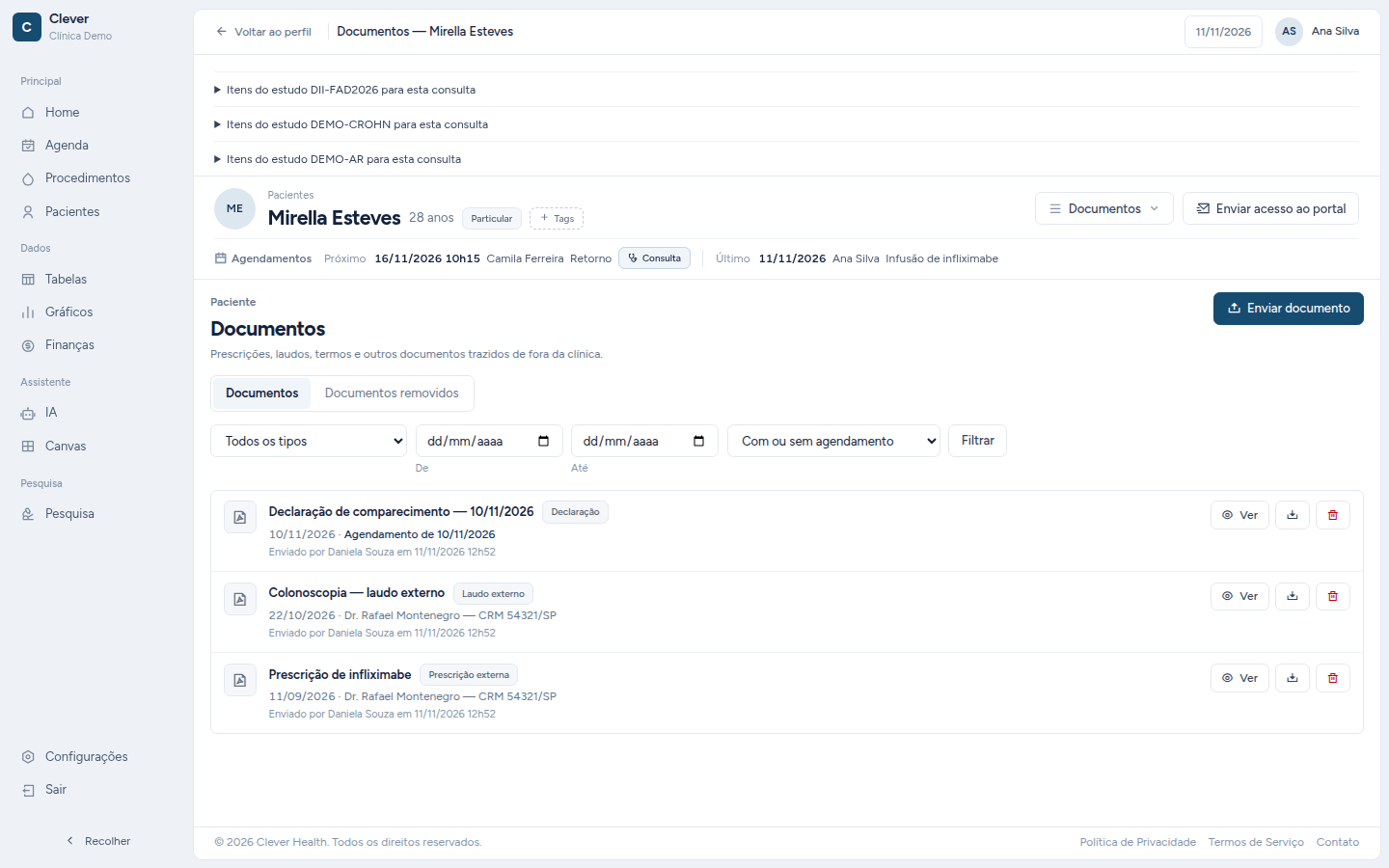
- PDF e imagem abrem na tela. DOCX é baixado.
- Se o mesmo arquivo já foi enviado para o paciente, o sistema avisa e deixa salvar mesmo assim.
- O documento vinculado aparece em Documentos relacionados no detalhe do agendamento.
- Quem enviou ou o admin remove. Só o admin vê os removidos e restaura.
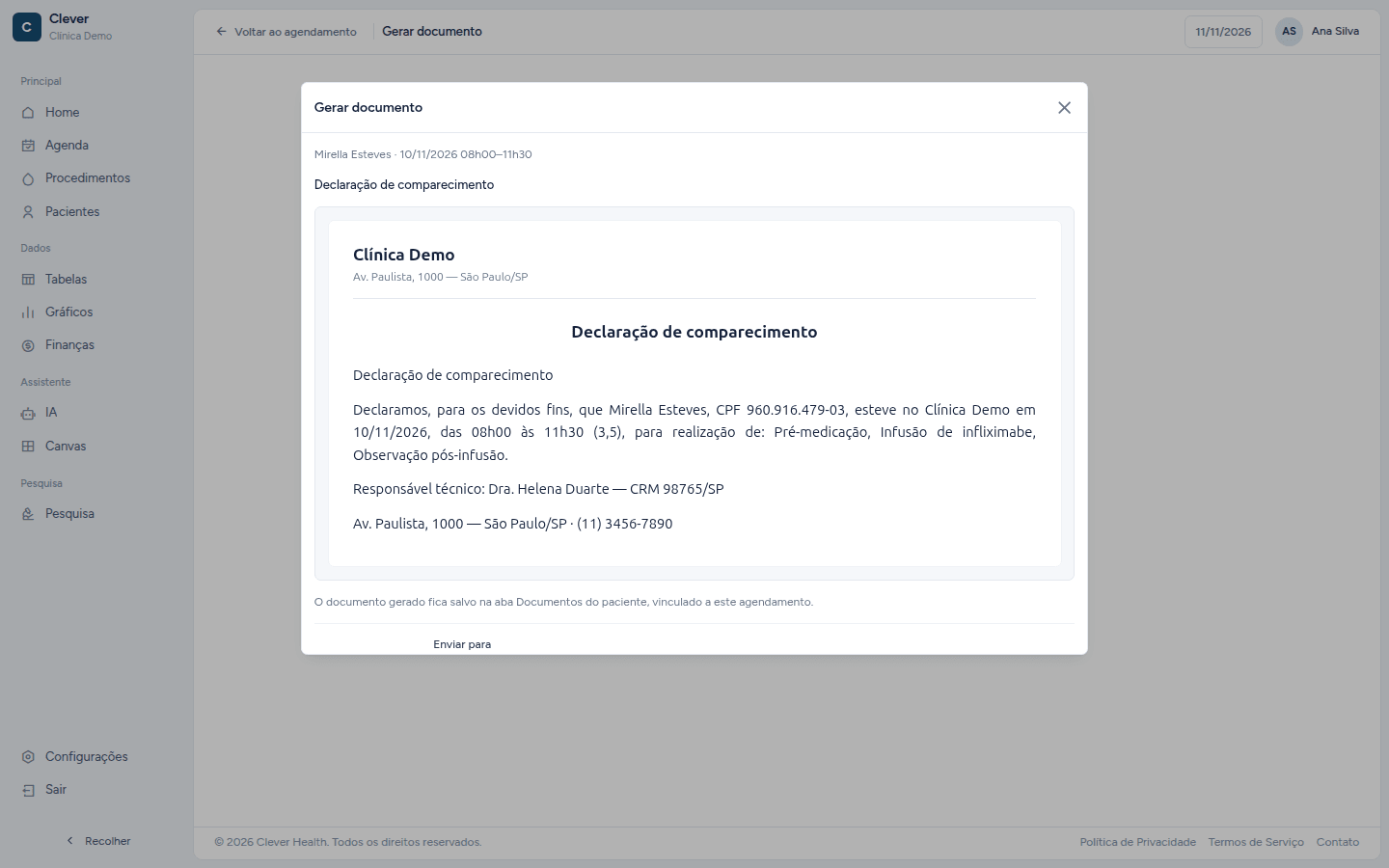
10. Declaração de comparecimento
Seção intitulada “10. Declaração de comparecimento”Criar o template
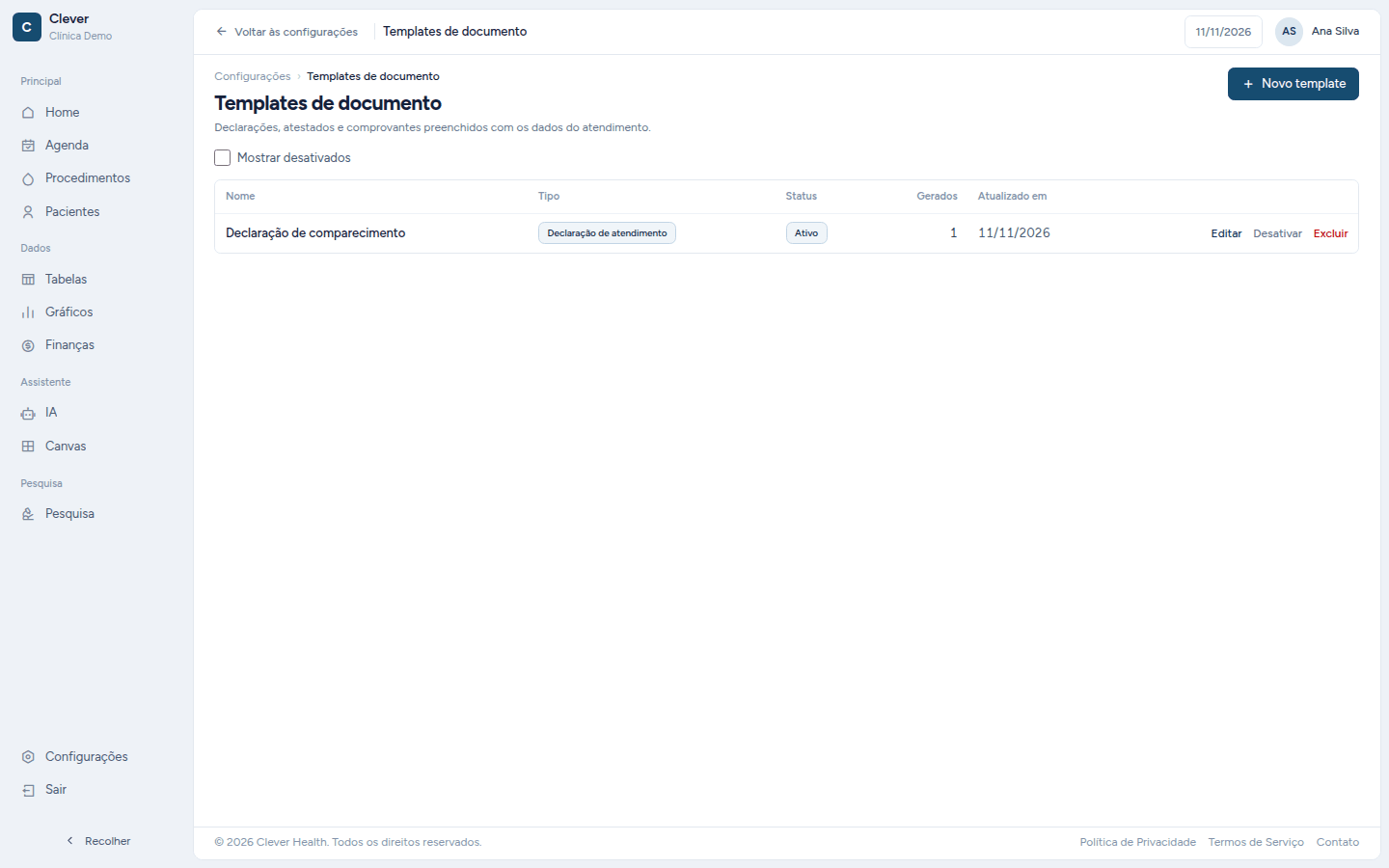
Seção intitulada “Criar o template”- Configurações › Templates de documento › Novo template (só admin).
- Escreva o texto usando as variáveis do painel à direita: paciente, atendimento, profissional, serviços, clínica e responsável técnico.
- Se quiser, preencha o cabeçalho e o rodapé, e use Pré-visualizar para ver com dados reais.
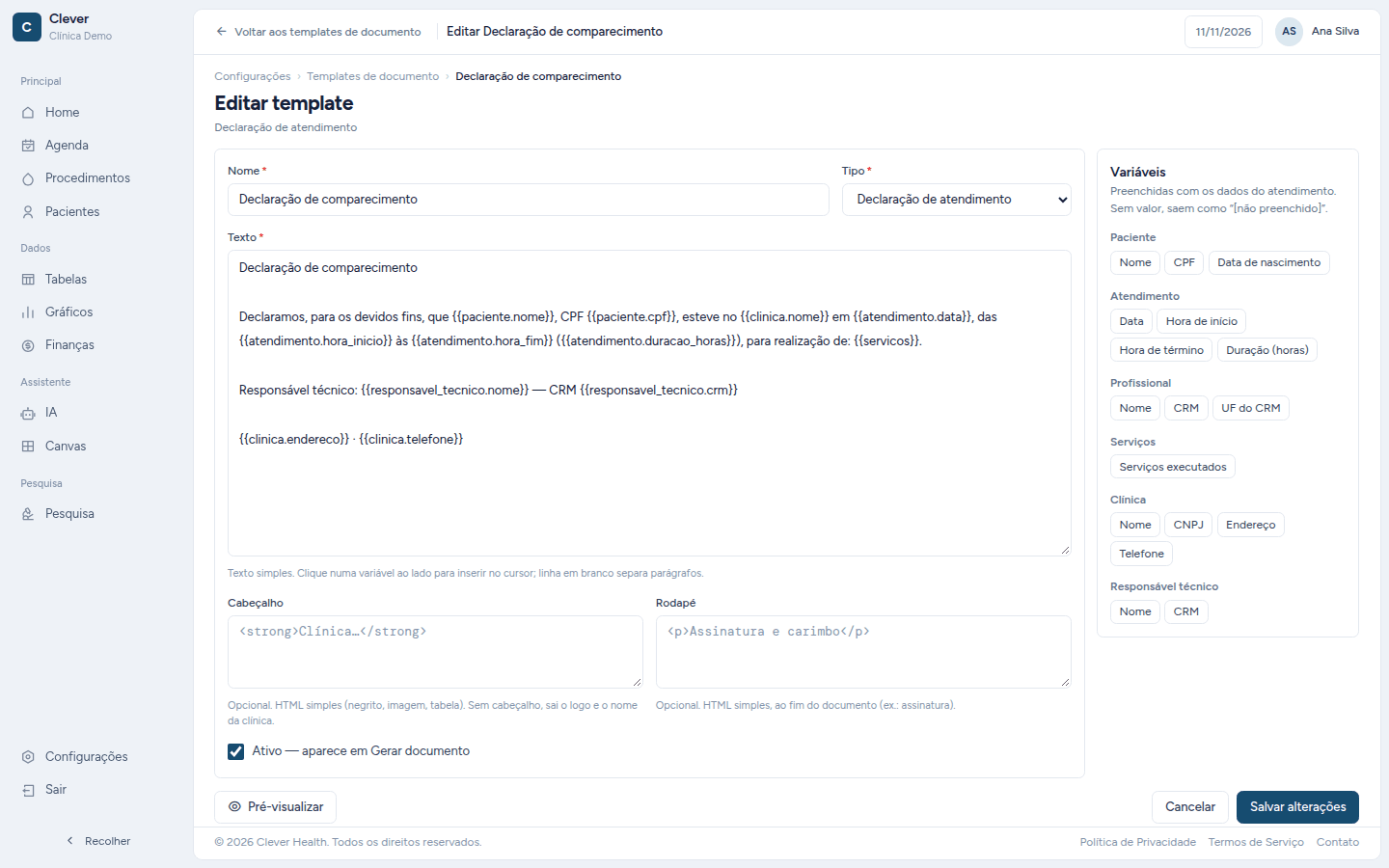
O CNPJ usado nos documentos vem de Configurações › Clínica.
Gerar para o paciente
Seção intitulada “Gerar para o paciente”- Abra um agendamento concluído e clique em Gerar documento.
- Escolha o template e confira a prévia. Dado que falta aparece como [não preenchido] ou [não disponível], em cinza.
- Confirme. O PDF é gerado, pode ser enviado por e-mail e fica registrado na aba Documentos do paciente.