

Variáveis, origens e o Formulário do Estudo
Para quem é: investigador principal e co-investigadores (para configurar as variáveis) e médicos da equipe (para preencher o Formulário do Estudo).
Para que serve: entender por que um campo do formulário já vem preenchido, por que outro aparece como “Fora da janela” e o que fazer em cada caso.
O exemplo é o estudo fictício FAD2026 (fadiga e fragilidade em doença inflamatória intestinal), com a Dra. Ana Silva como investigadora principal.
Variável, origem e janela
Seção intitulada “Variável, origem e janela”Cada variável é um dado que o protocolo coleta nas visitas: calprotectina, PCR, peso, um escore. Toda variável tem:
- Origem: de onde o Clever traz o valor.
- Janela: por quantos dias antes da visita um documento ainda vale.
| Origem | De onde vem o dado | Quem preenche |
|---|---|---|
| Médico na consulta | Digitado no Formulário do Estudo | O médico |
| Laudo lido pela IA | Um laudo enviado ao Clever (colonoscopia, ressonância) classificado pelo critério do desfecho | A IA sugere, o médico confirma |
| Exame laboratorial | Valores de exames do prontuário (PCR, hemoglobina, calprotectina) | O Clever sugere, o médico confirma |
| Questionário do paciente | A resposta de um questionário enviado ao paciente | O paciente. Entra confirmado |
| Cadastro e prontuário | Campos do cadastro e do prontuário, como data do diagnóstico | O Clever. Entra confirmado |
A janela aparece ao lado de cada variável:
- na consulta (0 dias): só vale o que for registrado no dia da visita;
- ≤ 1 mês, ≤ 6 meses: vale o documento mais recente dentro desse prazo;
- janela a definir pelo PI: o investigador principal ainda não decidiu. Qualquer documento serve até ele definir.
Configurar a origem de uma variável
Seção intitulada “Configurar a origem de uma variável”- Abra o estudo e vá em Critérios e variáveis.
- Desça até Variáveis do estudo e sua origem. Cada linha mostra a origem e a janela.
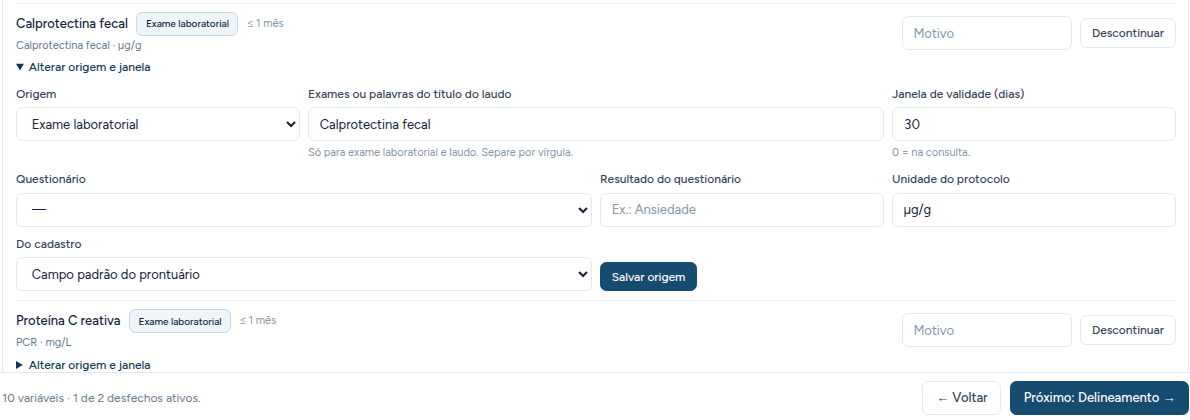
- Clique em Alterar origem e janela na variável.
- Escolha a Origem e preencha o que ela pede:
- Exame laboratorial: os nomes do exame em Exames ou palavras do título do laudo (separados por vírgula) e a Unidade do protocolo;
- Laudo: palavras do título, por exemplo “Colonoscopia”;
- Questionário: o Questionário e o Resultado do questionário (por exemplo, a subescala “Ansiedade”);
- Cadastro: o campo em Do cadastro.
- Informe a Janela de validade (dias). Use 0 para “na consulta”.
- Clique em Salvar origem.
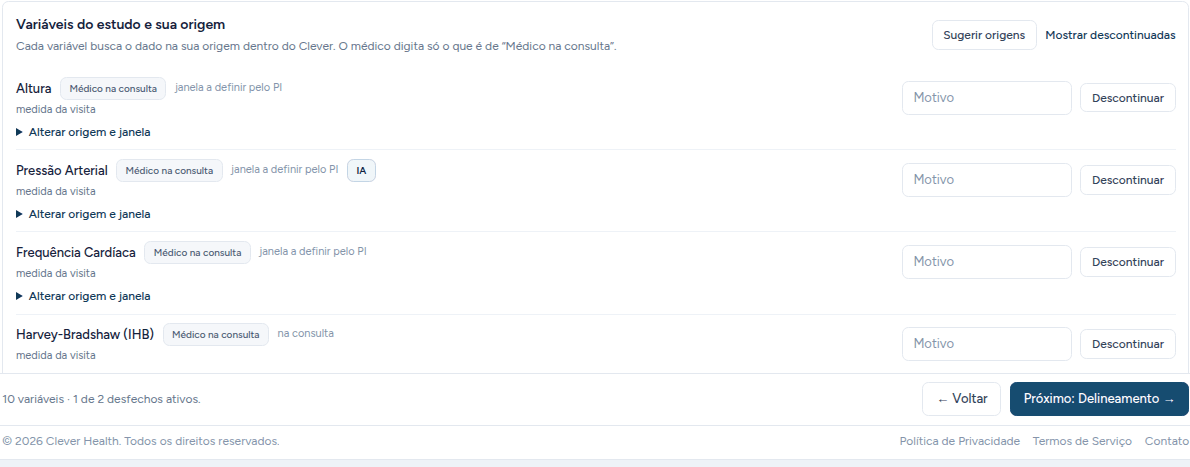
Sugerir origens pede ao Clever uma origem para cada variável pelo nome: PCR vira exame, colonoscopia vira laudo, PSQI vira questionário. Confira antes de salvar.
O Formulário do Estudo
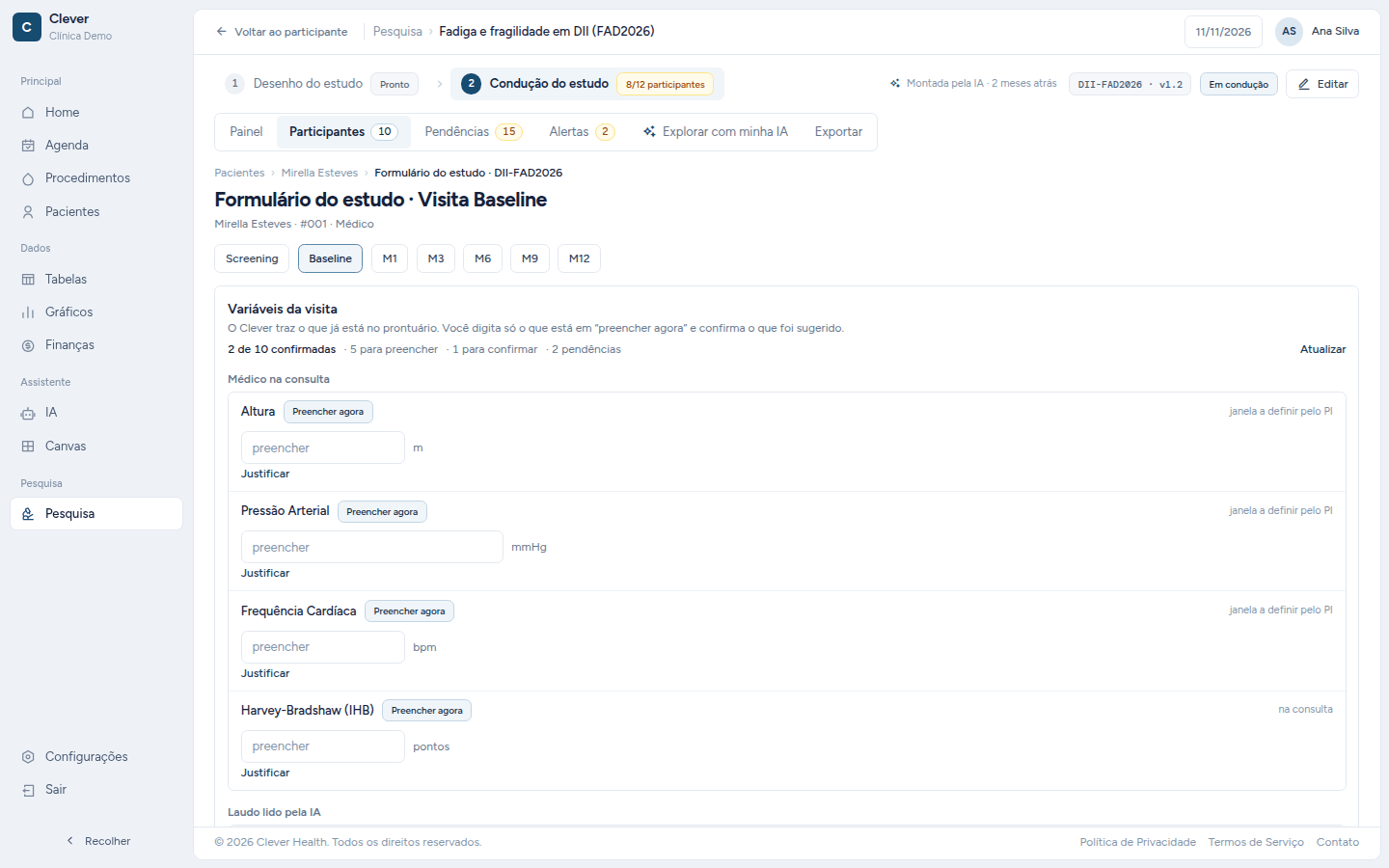
Seção intitulada “O Formulário do Estudo”Para abrir: no estudo, Participantes, clique no participante e escolha a visita. O formulário agrupa as variáveis pela origem, com Médico na consulta primeiro.
No topo, um resumo diz quantas variáveis estão confirmadas, quantas faltam preencher, quantas esperam confirmação e quantas pendências há.
Estados de um campo
Seção intitulada “Estados de um campo”| Estado | O que quer dizer | O que você faz |
|---|---|---|
| Preencher agora | Variável da consulta, ou do cadastro ainda vazia | Digite o valor. Se não der, clique em Justificar |
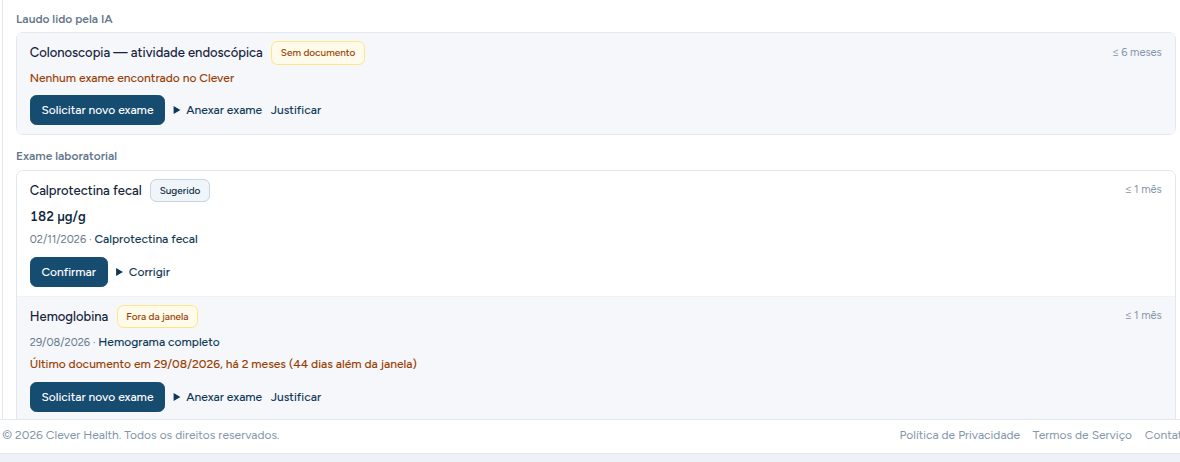
| Sugerido | O Clever encontrou o dado (exame ou laudo) dentro da janela | Confira o valor, a data e o documento. Clique em Confirmar ou abra Corrigir |
| Confirmado | Valor conferido pelo médico ou vindo do cadastro ou do questionário | Nada. Mostra quem confirmou e quando |
| Fora da janela | Existe documento, mas mais antigo do que a janela permite | Solicitar novo exame, Anexar exame ou Justificar |
| Sem documento | Nenhum exame ou laudo com esse nome no Clever | Solicitar novo exame, Anexar exame ou Justificar |
Outros estados que podem aparecer: IA lendo o laudo (a classificação está sendo feita), Aguardando (um cálculo espera outro dado) e Aguardando TCLE (nada é coletado antes da assinatura).
Questionários têm os próprios estados: Não enviado, Enviado, Aguardando resposta e Fora da janela.
O que o Clever faz sozinho
Seção intitulada “O que o Clever faz sozinho”- Pega o exame mais próximo da visita dentro da janela. Se houver três PCRs no último mês, vale o mais recente até a data da visita.
- Converte para a unidade do protocolo. No exemplo, a PCR veio do laboratório como 0,8 mg/dL e aparece como 8 mg/L, a unidade do estudo. Quando converte, o formulário avisa.
- Não mistura exames parecidos. “Proteína C reativa” e “PCR” contam como o mesmo exame; nomes de exames diferentes não.
- Só começa a coletar depois do TCLE assinado. Antes disso, todos os campos ficam em Aguardando TCLE.
Corrigir um valor
Seção intitulada “Corrigir um valor”- No campo, abra Corrigir.
- Digite o valor certo e salve.
A correção fica no histórico do estudo com quem corrigiu, quando e o valor anterior. O valor original não se perde.
Pendências
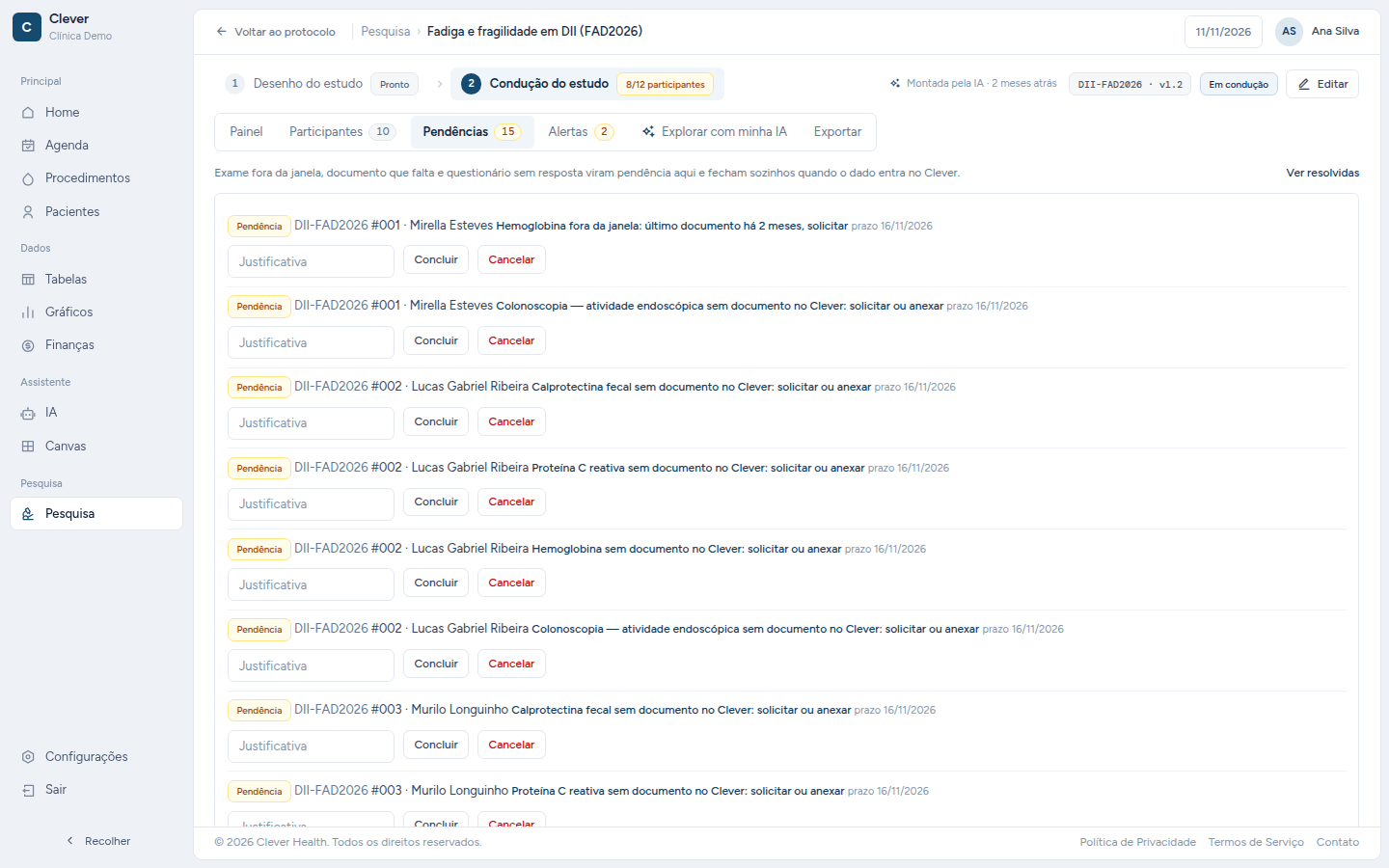
Seção intitulada “Pendências”O que falta vira pendência automaticamente: variável fora da janela, sem documento ou questionário sem resposta. A pendência fecha sozinha quando o dado entra no Clever, por exemplo quando a secretária anexa o exame que faltava.
Para ver as pendências de um estudo, abra a aba Pendências dele. Cada linha mostra o participante, o que falta e o prazo, com Concluir e Cancelar (com justificativa) para fechar à mão.
Dúvidas frequentes
Seção intitulada “Dúvidas frequentes”Por que a calprotectina já veio preenchida? Ela tem origem “Exame laboratorial” e há um exame dentro da janela. O valor fica Sugerido até você confirmar. Só entra na análise depois de confirmado ou corrigido.
O exame está no prontuário, mas o campo diz “Sem documento”. Confira o nome do exame. O Clever procura pelos nomes em Exames ou palavras do título do laudo. Acrescente o nome que o laboratório usa e salve a origem.
Posso digitar o valor de um exame em vez de confirmar? Pode, pelo Corrigir. O registro mostra que o valor foi corrigido e qual era o sugerido.
A secretária vê o Formulário do Estudo? Não. A secretaria não acessa o módulo de pesquisa.