

Lista de espera
Para quem é: secretária e recepção.
Para que serve: anotar quem quer um horário que ainda não existe e chamar essa pessoa quando abrir vaga.
Onde fica
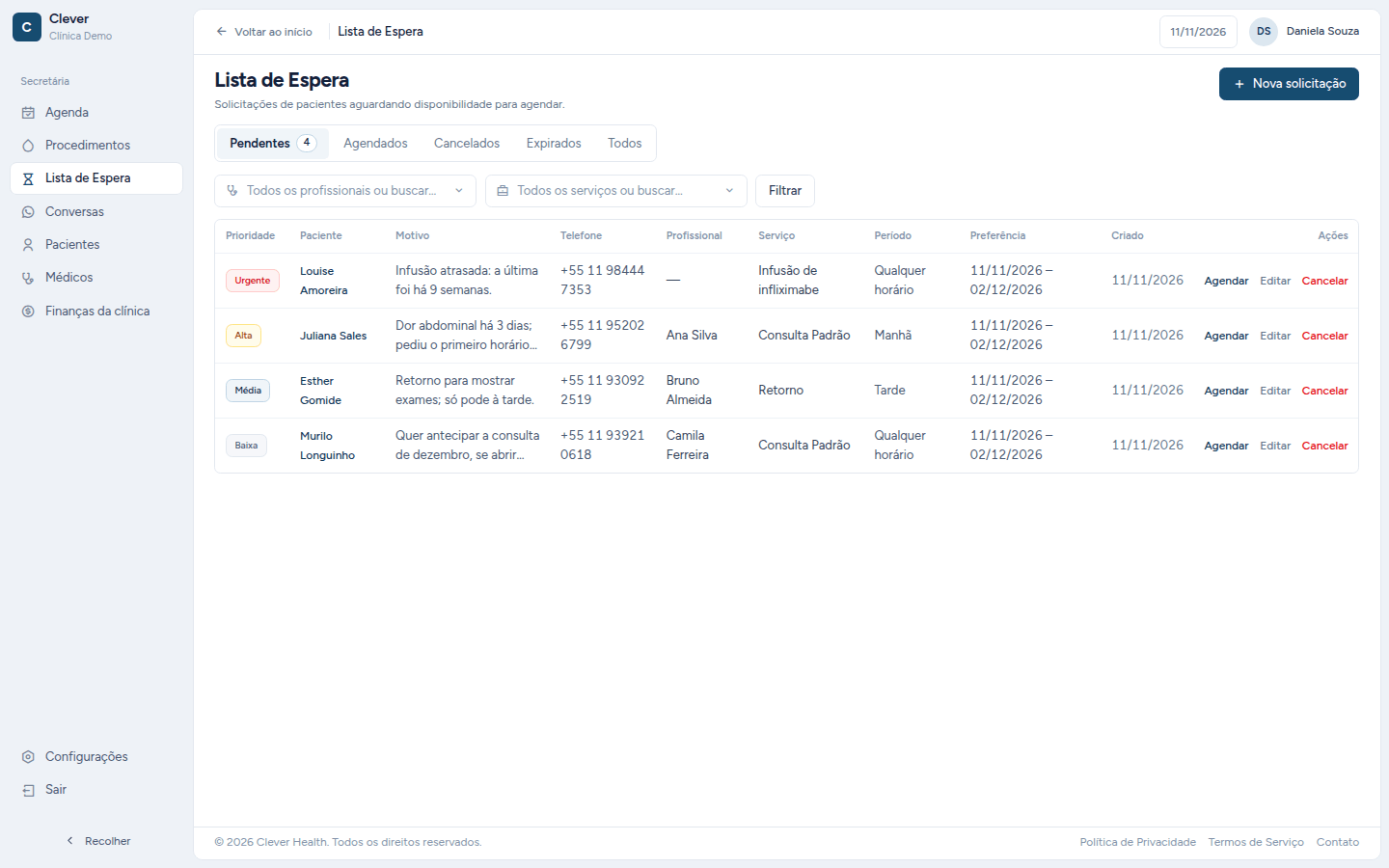
Seção intitulada “Onde fica”No menu da secretária, clique em Lista de Espera. As abas Pendentes, Agendados, Cancelados, Expirados e Todos separam as solicitações. Filtre por profissional ou serviço e clique em Filtrar.
Criar uma solicitação
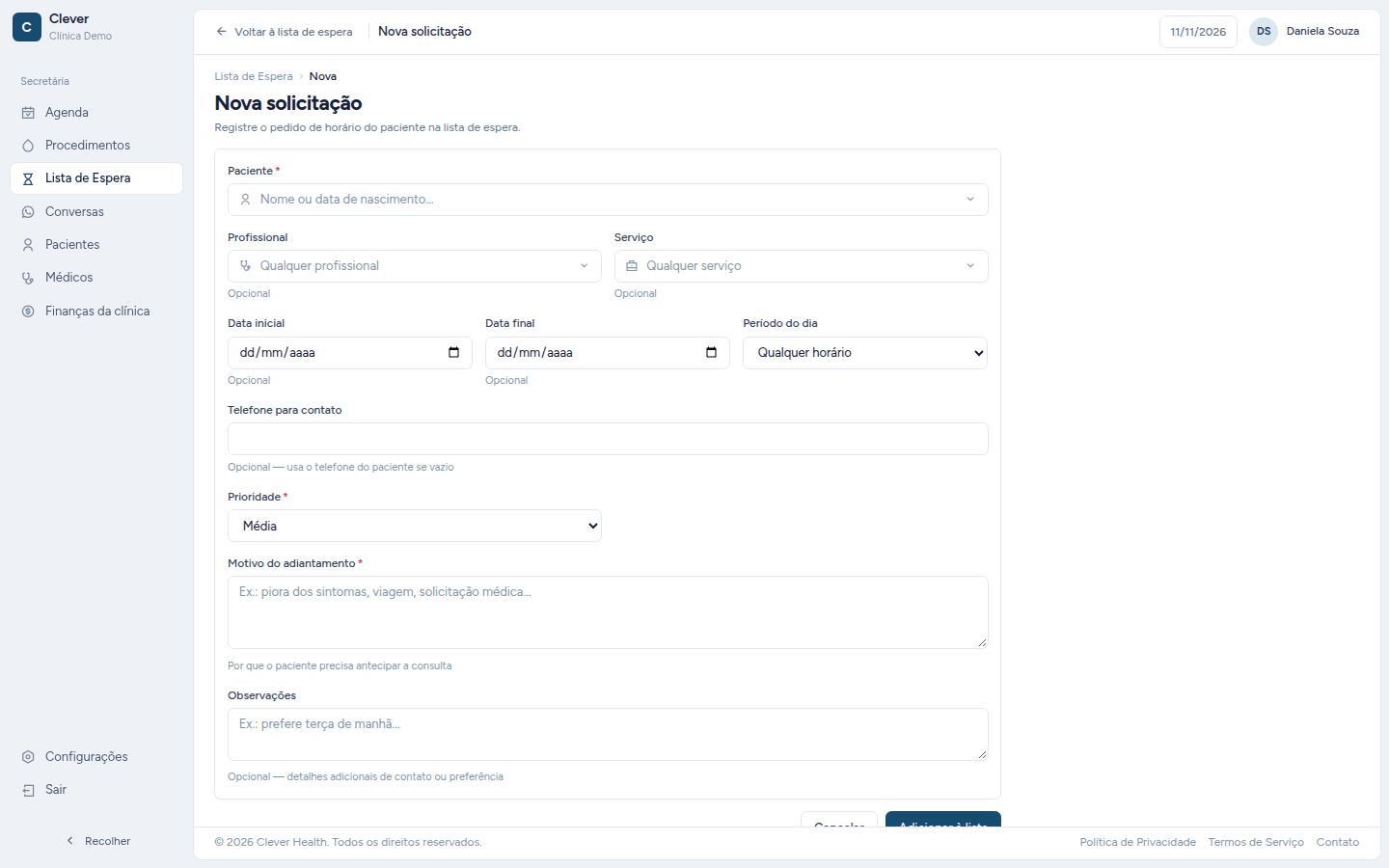
Seção intitulada “Criar uma solicitação”- Clique em Nova solicitação.
- Preencha:
- Paciente
- Médico (opcional)
- Serviço (opcional)
- Data preferida (início e fim da janela)
- Período preferido — Qualquer, Manhã, Tarde ou Noite
- Telefone de contato
- Motivo do avanço
- Prioridade — Baixa, Média, Alta ou Urgente
- Observações
- Salve.
Status da entrada
Seção intitulada “Status da entrada”| Status | Significado |
|---|---|
| Pendente | Aguardando encaixe |
| Agendado | Já virou horário na agenda |
| Cancelado | Removida manualmente |
| Expirado | Passou da data-limite sem agendamento |
Para tirar uma solicitação pendente da fila, clique em Cancelar na linha dela. Editar muda os dados.
Transformar em agendamento
Seção intitulada “Transformar em agendamento”Quando abrir vaga:
- Na aba Pendentes, clique em Agendar na linha do paciente.
- O novo agendamento abre com paciente, médico e serviço preenchidos.
- Escolha data e hora e confira os outros campos.
- Clique em Salvar agendamento. A solicitação passa para Agendado.
- Use prioridade Urgente só quando realmente necessário, para a fila continuar legível.
- Preencha telefone e período preferido para acelerar o contato quando abrir vaga.
- Combine com a busca de disponibilidade para achar o próximo horário livre.