

Agenda da secretária
Para quem é: secretária e recepção.
Para que serve: marcar, mudar e cancelar horários de todos os médicos da clínica, e registrar pagamentos.
Abrir a agenda
Seção intitulada “Abrir a agenda”Depois do login, a secretária cai direto na Agenda. Ela também é o primeiro item do menu.
Esta agenda mostra todos os profissionais da clínica ao mesmo tempo. Cada cartão traz o paciente, o médico, o horário e o serviço.
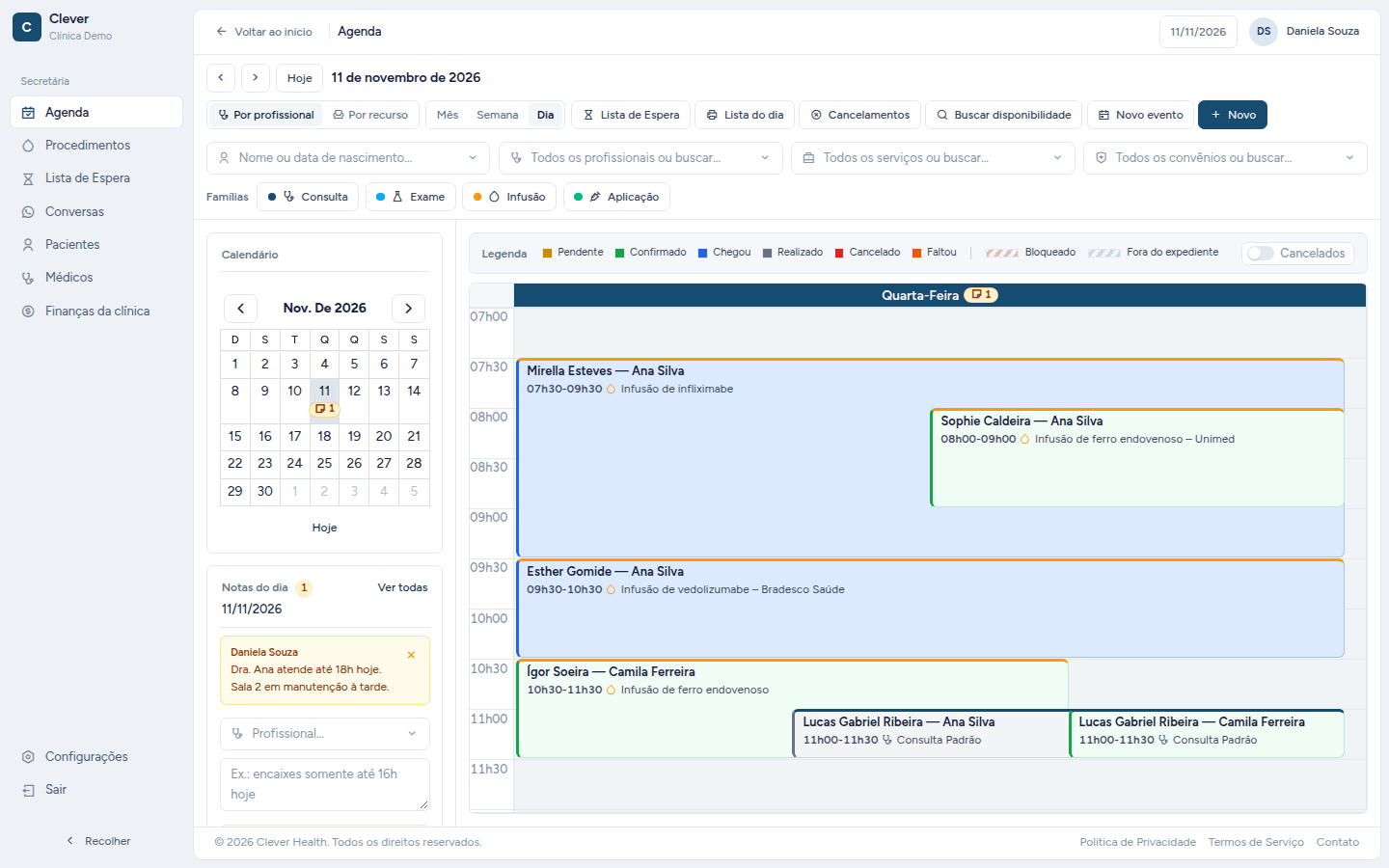
No topo você encontra:
- Por profissional e Por recurso: veja a agenda por médico ou por poltrona/sala (o segundo só aparece quando a clínica usa o Centro de Procedimentos);
- Mês, Semana e Dia: troca o período;
- Lista de Espera, Lista do dia (para imprimir), Cancelamentos, Buscar disponibilidade e Novo evento;
- + Novo: abre um agendamento em branco.
A Legenda mostra a cor de cada situação: Pendente, Confirmado, Chegou, Realizado, Cancelado e Faltou. Ligue Cancelados para ver também os horários cancelados.
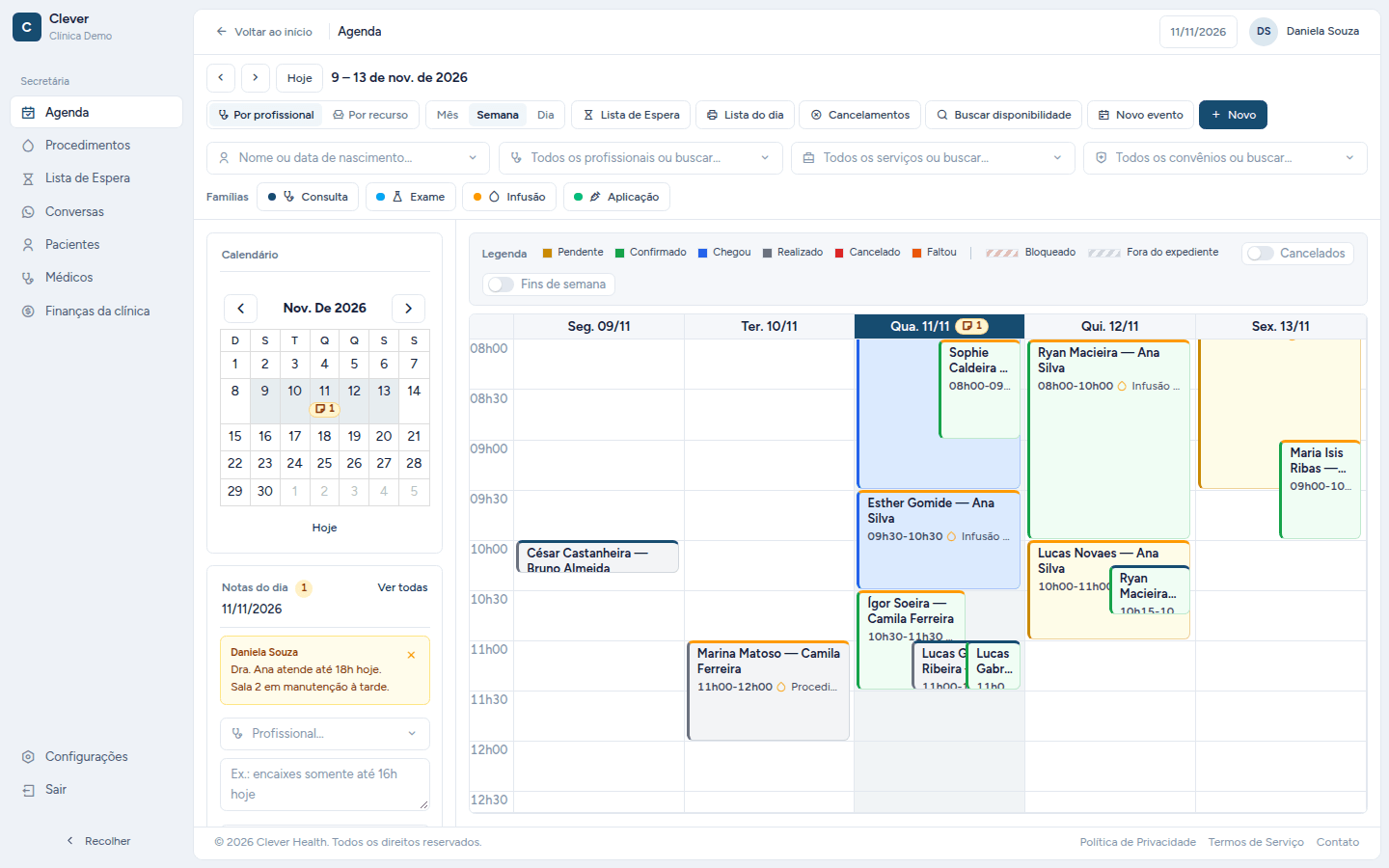
Filtrar
Seção intitulada “Filtrar”Use as caixas abaixo dos botões para filtrar por paciente (nome ou data de nascimento), profissional, serviço e convênio. Em Famílias, clique numa família (Consulta, Exame, Infusão…) para mostrar só os agendamentos dela.
Criar um agendamento
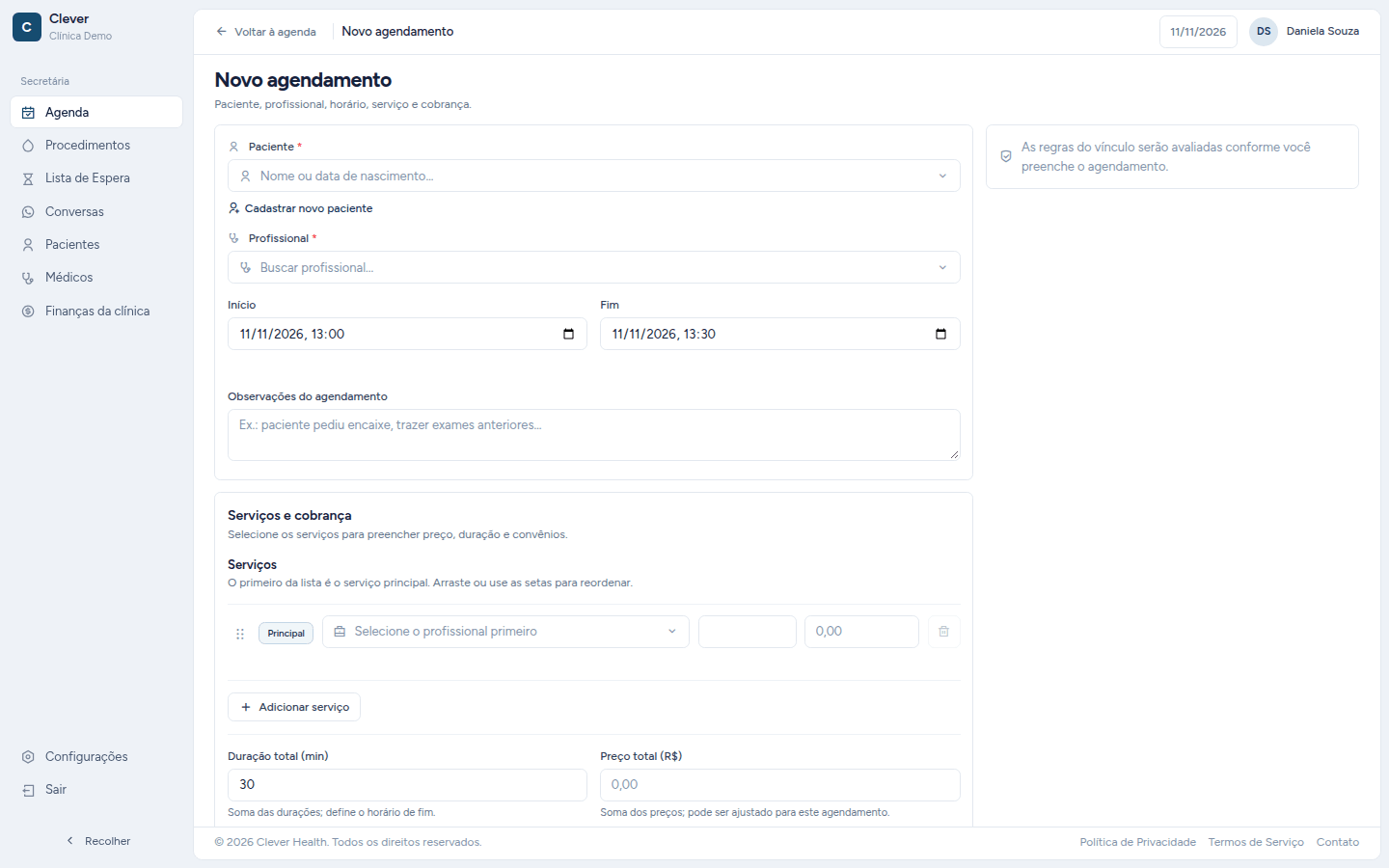
Seção intitulada “Criar um agendamento”- Clique num horário livre da agenda ou em + Novo.
- Em Paciente, digite o nome ou a data de nascimento e escolha na lista. Se for paciente novo, veja a seção abaixo.
- Em Profissional, escolha o médico.
- Confira Início e Fim. O fim se ajusta sozinho pela duração do serviço.
- Em Serviços e cobrança, escolha o serviço. O Clever preenche duração e preço conforme a configuração daquele médico. Para mais de um serviço no mesmo horário, use Adicionar serviço. O primeiro da lista é o serviço principal.
- Escolha Convênio ou Particular e ajuste o Preço total se a clínica permitir.
- Escreva em Observações do agendamento o que a equipe precisa saber (ex.: “trazer exames anteriores”).
- Olhe o quadro da direita: ele mostra avisos e bloqueios das regras do médico (convênio não aceito, fora do horário, limite do dia).
- Clique em Salvar agendamento.
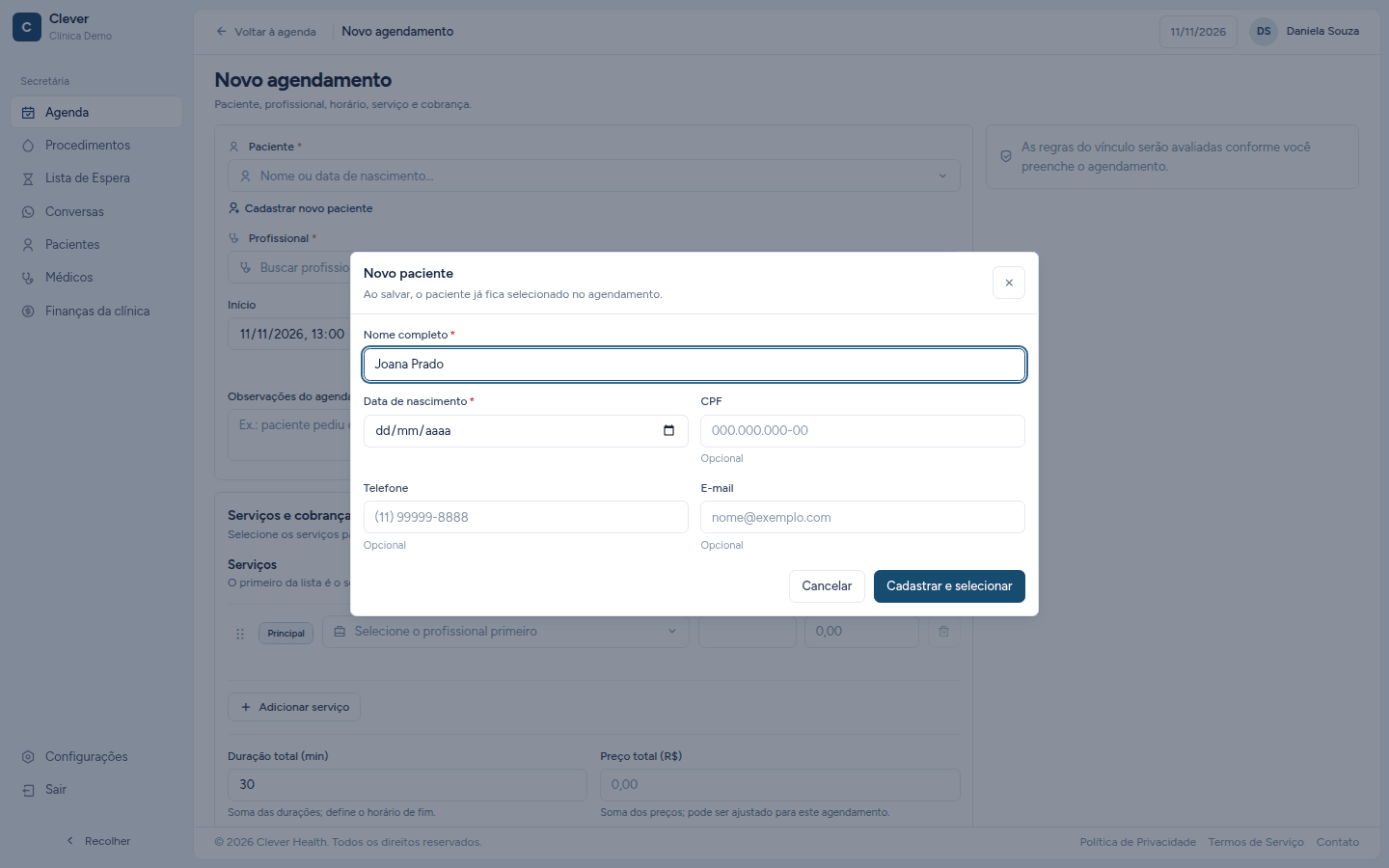
Paciente novo sem sair do agendamento
Seção intitulada “Paciente novo sem sair do agendamento”Não precisa abrir o cadastro de pacientes antes.
- No agendamento, clique em Cadastrar novo paciente (logo abaixo do campo Paciente). Se você buscar um nome e ele não existir, o mesmo atalho aparece na busca.
- Preencha Nome completo e Data de nascimento. CPF, telefone e e-mail são opcionais.
- Clique em Cadastrar e selecionar. O paciente já fica escolhido no agendamento.
Mudar a situação do agendamento
Seção intitulada “Mudar a situação do agendamento”Clique no cartão para abrir Detalhes do Agendamento. No quadro Status do agendamento, use o botão do próximo passo:
- Confirmar: o paciente confirmou que vem;
- Registrar chegada: o paciente chegou à clínica;
- Marcar falta: o paciente não veio;
- Voltar para pendente (ou para a situação anterior): desfaz um clique errado.
A cor do cartão na agenda muda conforme a legenda. Para mudar médico, horário ou serviço, use Editar.
Cancelar
Seção intitulada “Cancelar”- Abra o agendamento.
- Em Status do agendamento, clique em Cancelar.
- Escreva o Motivo do cancelamento (obrigatório). Ele fica no histórico.
- Clique em Confirmar cancelamento.
Reagendar
Seção intitulada “Reagendar”- Antes de cancelar: abra o agendamento, clique em Editar e mude a data e o horário.
- Depois de cancelar: em Cancelamentos, no topo da agenda, ache o horário cancelado e clique em Reagendar. Um novo agendamento abre com paciente, médico e serviço preenchidos.
Pagamentos
Seção intitulada “Pagamentos”No detalhe do agendamento, o quadro Pagamentos mostra o valor, o que já foi pago e o Saldo.
- Clique em Registrar pagamento.
- Informe valor e forma de pagamento.
- Salve.
Agendamento sem preço aparece como Não precificado. Tudo isso alimenta a tela Finanças da clínica.
Notas do dia e bloqueios
Seção intitulada “Notas do dia e bloqueios”- Notas do dia (à esquerda da agenda): recados da equipe para aquele dia, como “Dra. Ana atende até 18h hoje”. Escolha o profissional, escreva e salve. Ver todas mostra as notas anteriores.
- Novo evento: reserva um horário sem paciente, como reunião ou almoço.
- Bloqueios dos médicos (folgas, congressos) ficam no perfil do médico, em Médicos, quando você tem permissão.
Médicos da clínica
Seção intitulada “Médicos da clínica”No menu Médicos, você vê a lista de profissionais e o perfil de cada um: serviços que atende, convênios, horário de atendimento e próximos bloqueios.
Encaixe pela lista de espera
Seção intitulada “Encaixe pela lista de espera”- Abra Lista de Espera.
- Na entrada do paciente, clique para agendar.
- Paciente, médico e serviço já vêm preenchidos.
- Escolha o horário e salve.
Veja também Lista de espera e Buscar disponibilidade.
Dúvidas frequentes
Seção intitulada “Dúvidas frequentes”Não acho o paciente na busca. Tente pela data de nascimento (dd/mm/aaaa) ou por parte do nome. Se ele ainda não existe, use Cadastrar novo paciente.
O preço veio zerado. O serviço não tem preço para aquele médico ou convênio. Ajuste o preço no agendamento ou peça ao admin para configurar em Serviços e convênios.
O quadro da direita mostra um bloqueio. É uma regra do médico (ex.: convênio não aceito naquele serviço). Escolha outro horário, serviço ou convênio.