

Configurar a chave de IA
Para quem é: médicos que vão usar o Assistente de IA.
Para que serve: ligar o Assistente à sua conta no provedor de IA. Cada médico conecta a própria chave.
Antes de começar
Seção intitulada “Antes de começar”Você precisa de uma conta paga em um destes provedores:
- Claude, da Anthropic (console.anthropic.com);
- ChatGPT, da OpenAI (platform.openai.com).
Dentro da conta, crie uma chave de API: é o nome que os provedores dão à senha que o Clever usa para falar com eles em seu nome. A chave começa com sk-ant- (Claude) ou sk- (ChatGPT). Guarde-a num lugar seguro: depois de salva, o Clever não mostra mais a chave inteira.
Conectar a chave
Seção intitulada “Conectar a chave”- Clique em Configurações no rodapé do menu.
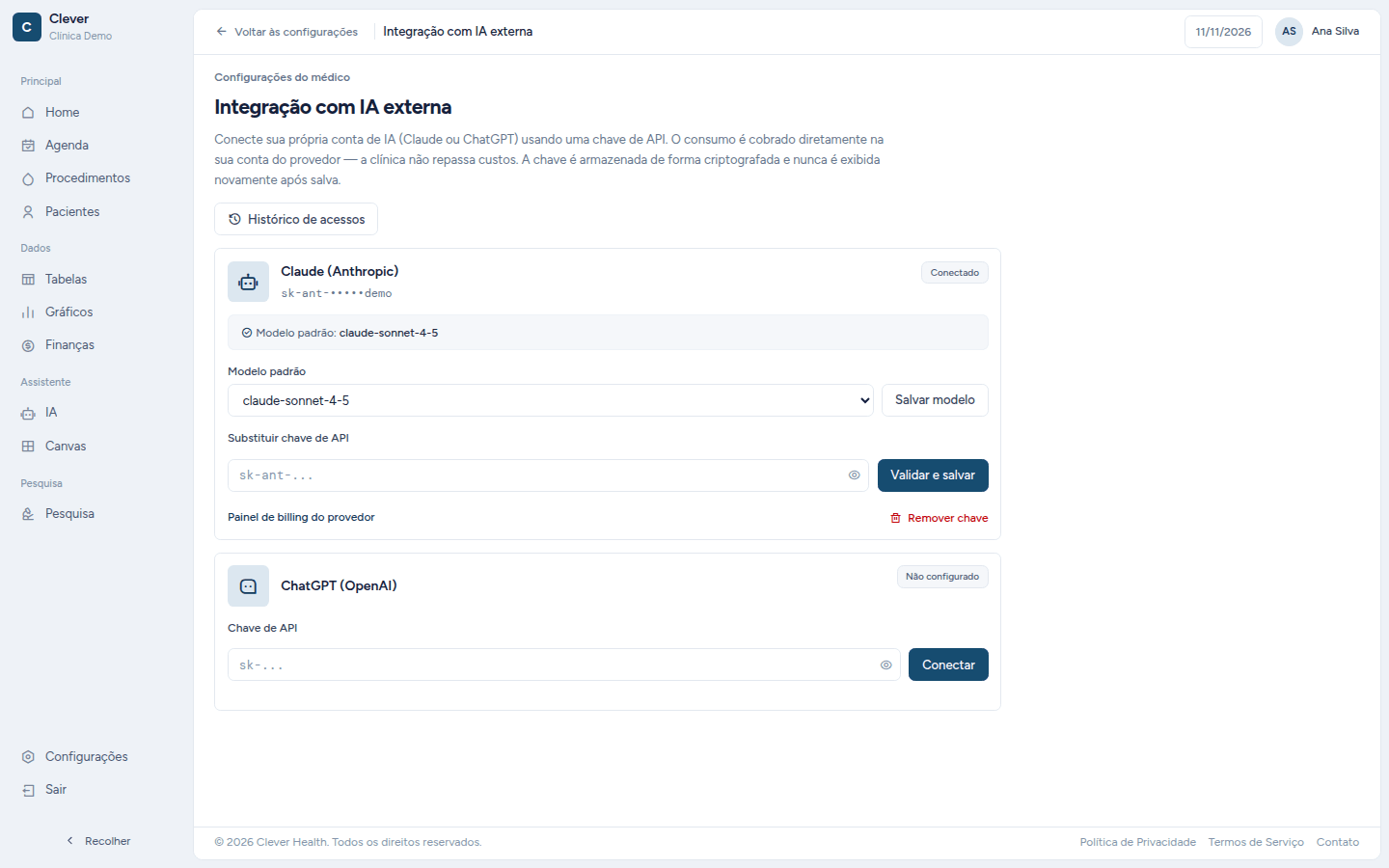
- Em Por profissional, abra Integração com IA externa.
- No cartão do provedor (Claude (Anthropic) ou ChatGPT (OpenAI)), cole a chave no campo Chave de API.
- Clique em Conectar. O Clever testa a chave na hora.
- Se der certo, o cartão mostra Conectado e a chave aparece mascarada (por exemplo,
sk-ant-•••••demo). - Em Modelo padrão, escolha o modelo que as conversas novas vão usar e clique em Salvar modelo.
Pronto: o item IA do menu fica ativo.
Se a chave não conectar
Seção intitulada “Se a chave não conectar”O cartão mostra o motivo no lugar de Conectado:
| Mensagem | O que fazer |
|---|---|
| Chave inválida ou expirada | Confira se copiou a chave inteira, sem espaços, e se ela é do provedor certo. Se a chave foi apagada no provedor, crie outra |
| Sem créditos | Coloque créditos na conta do provedor e tente de novo |
| Falha ao validar | O provedor não respondeu. Espere alguns minutos e clique em Validar e salvar de novo |
Trocar ou remover a chave
Seção intitulada “Trocar ou remover a chave”- Trocar: cole a nova chave em Substituir chave de API e clique em Validar e salvar.
- Trocar o modelo: escolha outro em Modelo padrão e clique em Salvar modelo. Dentro de uma conversa você também pode escolher o modelo só para aquela conversa.
- Remover: clique em Remover chave. O Assistente deixa de funcionar até você conectar outra chave. As conversas antigas continuam na lista.
Você pode ter as duas chaves, Claude e ChatGPT, ao mesmo tempo.
Histórico de acessos
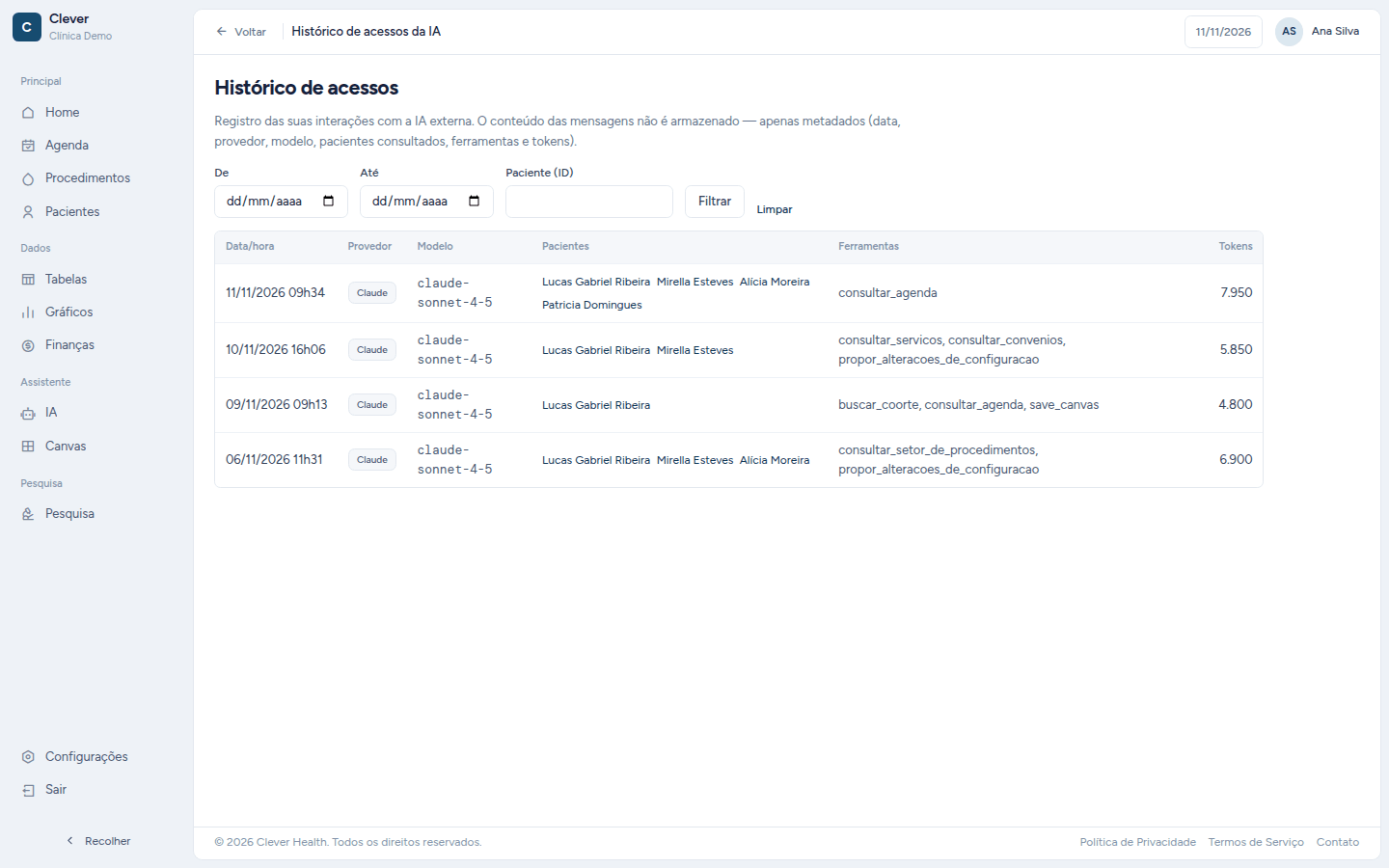
Seção intitulada “Histórico de acessos”Na mesma tela, Histórico de acessos lista cada vez que o Assistente consultou dados: data, provedor, modelo, pacientes envolvidos, ferramentas usadas e tamanho da conversa. O texto das mensagens não fica guardado nesse registro.
O admin da clínica vê o registro de todos os médicos em Configurações › Auditoria de IA externa. Veja Privacidade e auditoria.