

IA na consulta e resumo
Para quem é: médicos.
Para que serve: preencher campos da consulta mais rápido e ter uma visão do caso antes de atender. Esses recursos usam a IA do Clever e não precisam de chave própria.
Sugestão nos campos da consulta
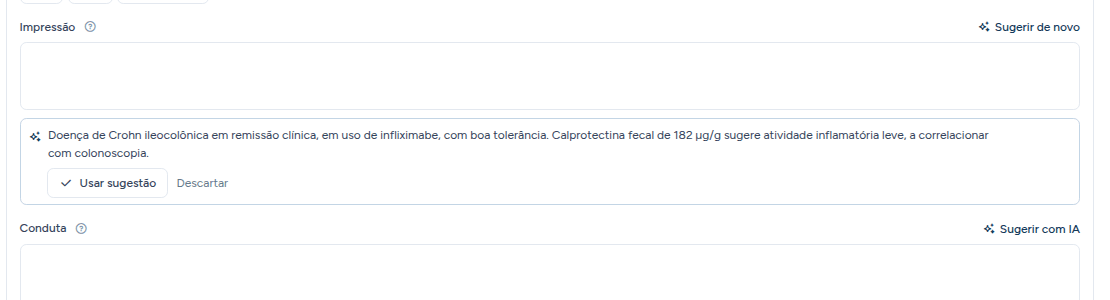
Seção intitulada “Sugestão nos campos da consulta”Os campos preparados para isso mostram Sugerir com IA no canto direito, durante a consulta.
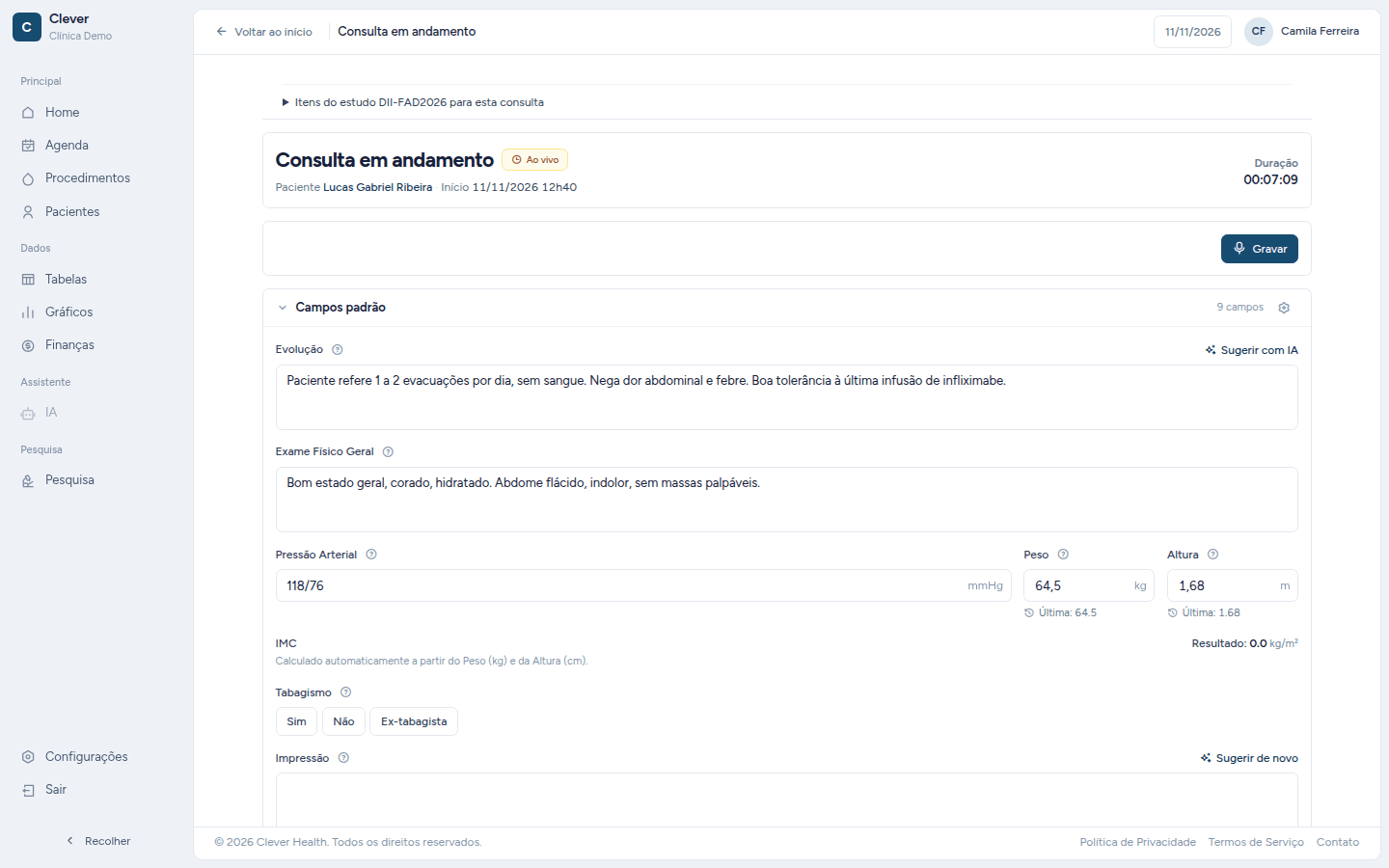
- Comece a consulta. Se quiser, clique em Gravar para registrar o áudio (veja abaixo).
- Preencha o que já sabe nos outros campos, como evolução e exame físico.
- No campo que você quer sugerido, clique em Sugerir com IA.
- A sugestão aparece num quadro embaixo do campo.
- Leia e escolha:
- Usar sugestão copia o texto para o campo. Você pode editar depois.
- Descartar apaga a sugestão. O campo fica como estava.
- Sugerir de novo pede outra versão, por exemplo depois de preencher mais coisas.
O que a IA usa para sugerir
Seção intitulada “O que a IA usa para sugerir”- tudo o que já foi preenchido nesta consulta, não só o campo da vez;
- a transcrição da gravação, se você gravou;
- o histórico do paciente no Clever (consultas anteriores, exames, patologias, medicamentos);
- as instruções que a clínica escreveu para aquele campo.
Quando a informação não está em nenhum desses lugares, a IA deixa o campo em branco. Ela não completa com valores prováveis.
Quais campos têm sugestão
Seção intitulada “Quais campos têm sugestão”Quem configura os formulários decide. Na edição do campo (Configurações › Formulários › Campos), marque Sugestão da IA na consulta e escreva as Instruções para a IA, por exemplo: “Sintetize em tópicos a impressão clínica de hoje”.
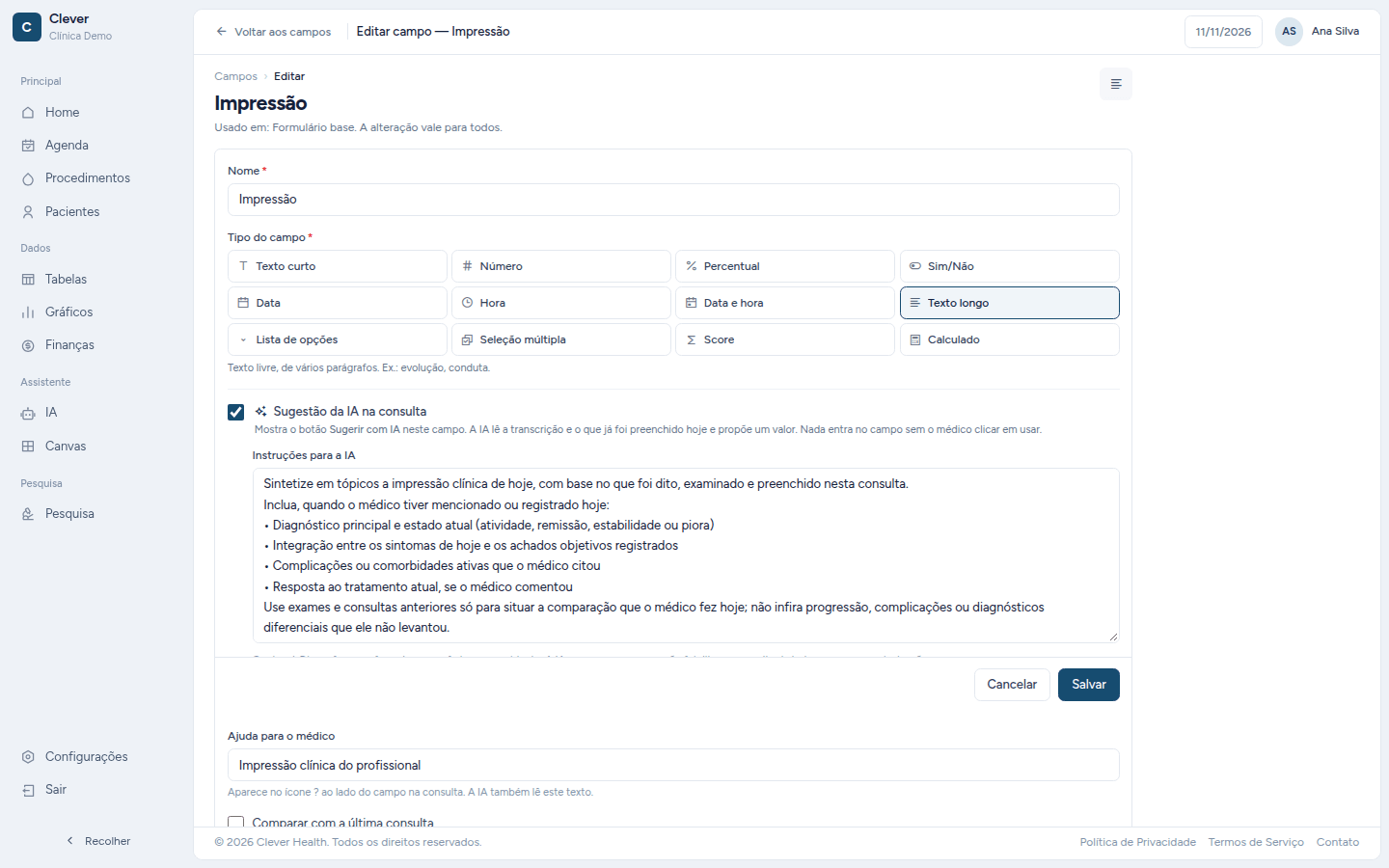
Vale a pena em campos de texto longo, como impressão, conduta e evolução. Para medidas e números, prefira digitar.
Gravar o atendimento
Seção intitulada “Gravar o atendimento”- Na consulta, clique em Gravar. O tempo de gravação aparece ao lado.
- Atenda normalmente.
- Clique de novo para parar.
A transcrição fica ligada à consulta e melhora as sugestões dos campos. Avise o paciente antes de gravar.
Resumo clínico do paciente
Seção intitulada “Resumo clínico do paciente”No perfil do paciente, o cartão Resumo clínico junta numa leitura rápida o diagnóstico, o tratamento atual, os exames recentes e as pendências.
- Abra o paciente.
- Desça até Resumo clínico.
- Clique em Gerar resumo. Depois de alguns segundos o texto aparece.
- Quando houver novidade (consulta nova, exame novo), gere de novo.

O resumo é gerado a partir do prontuário e pode conter imprecisões. Use-o para se situar e confira na ficha o que for importante para a decisão.
Leitura de exames
Seção intitulada “Leitura de exames”Quando um exame é enviado (por você, pela secretária ou pelo próprio paciente), o Clever lê o laudo e separa os valores numa lista. Veja Exames e imagens.
Boas práticas
Seção intitulada “Boas práticas”- Revise toda sugestão antes de clicar em Usar sugestão.
- Grave as consultas em que a conversa traz informação que não vai para os campos.
- Use o resumo antes de consultas de retorno longas ou de pacientes que você não atende há tempo.