

Biblioteca de campos
Para quem é: admin da clínica e médicos que montam formulários.
Para que serve: criar cada pergunta da consulta uma vez e usar em vários formulários.
Onde acessar
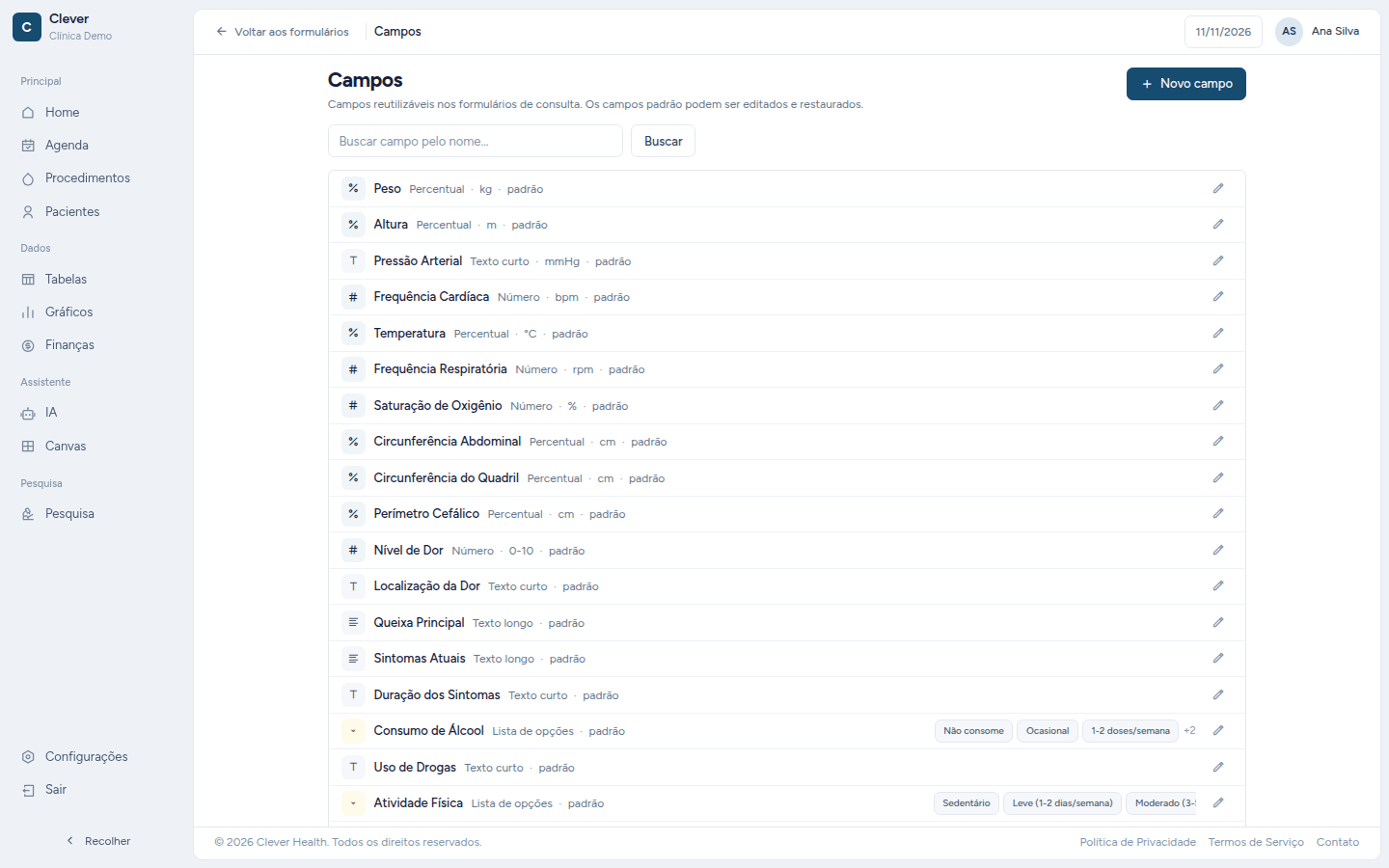
Seção intitulada “Onde acessar”Configurações › Formulários e, na linha Campos, clique em Abrir. A lista traz todos os campos da clínica, inclusive os que vêm prontos no Clever.
Criar ou editar um campo
Seção intitulada “Criar ou editar um campo”- Clique em Novo campo, ou no lápis de um campo para editar.
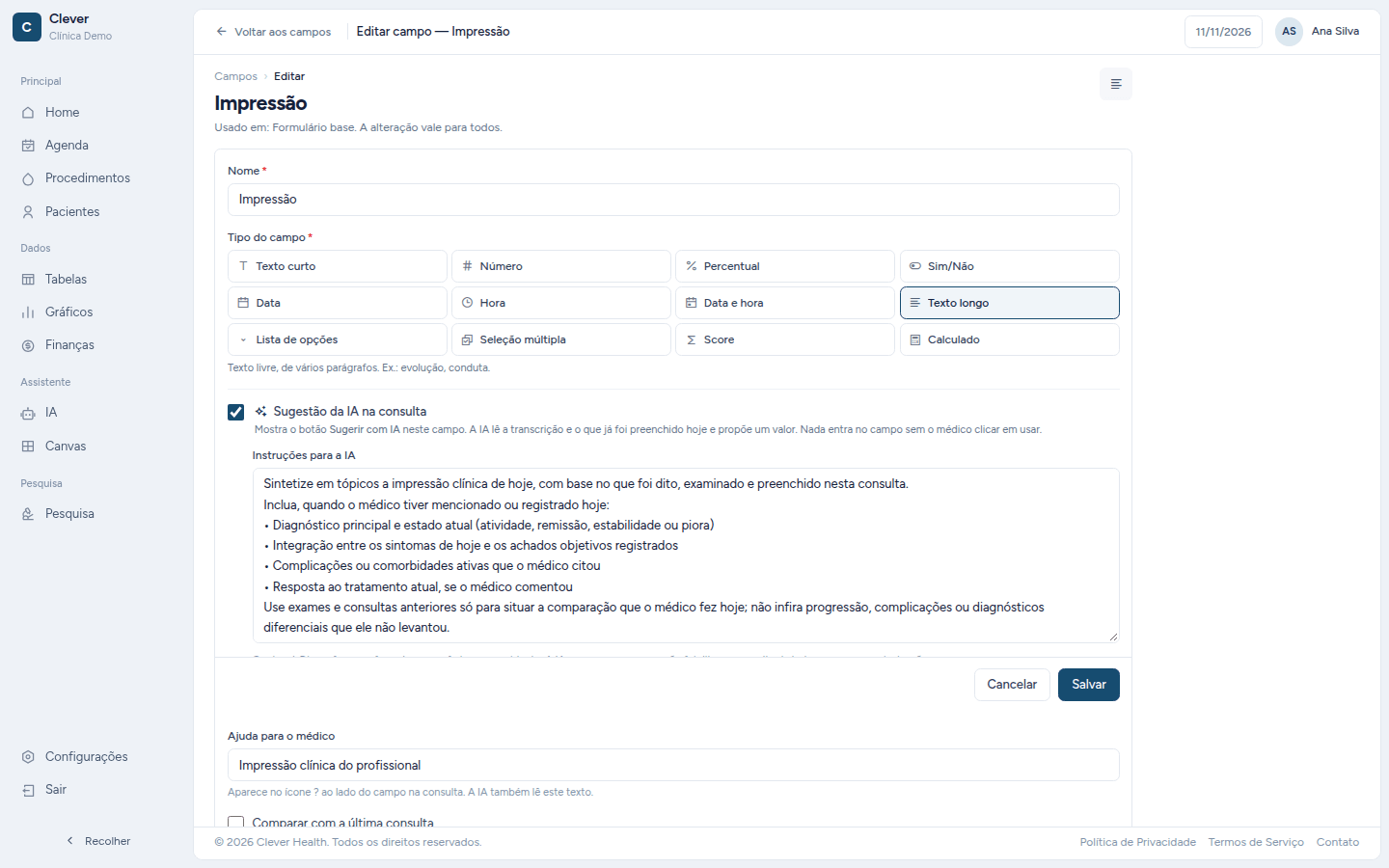
- Preencha Nome.
- Escolha o Tipo do campo:
- Texto curto e Texto longo (evolução, conduta);
- Número e Percentual;
- Sim/Não;
- Data, Hora e Data e hora;
- Lista de opções (uma resposta) e Seleção múltipla;
- Score: liga a um escore clínico;
- Calculado: resultado de uma fórmula (ex.: IMC a partir de peso e altura).
- Se quiser ajuda da IA, marque Sugestão da IA na consulta e escreva as Instruções para a IA: o que ela deve escrever e o que não deve inferir.
- Em Ajuda para o médico, escreva o texto que aparece no ícone ? ao lado do campo.
- Marque Comparar com a última consulta para mostrar o valor anterior embaixo do campo.
- Clique em Salvar.
Usar o campo em um formulário
Seção intitulada “Usar o campo em um formulário”Depois de criado na biblioteca, associe-o a:
- Formulário base da clínica
- Formulário de uma patologia
- Formulário de um profissional
Na consulta, os campos com Sugestão da IA na consulta ligada mostram o botão Sugerir com IA. Nada entra no campo sem o médico clicar em Usar sugestão.
Boas práticas
Seção intitulada “Boas práticas”- Prefira campos reutilizáveis com nomes claros (“PAS mmHg”, “Dor abdominal — intensidade”).
- Evite duplicar o mesmo conceito com nomes diferentes: isso atrapalha tabelas e gráficos.
- Para escalas clínicas, cadastre um escore e use o tipo Score no campo.
- Só ligue a sugestão da IA quando o contexto da consulta realmente ajuda a preenchê-los.